PARTE V · ANEXOS DE CONSULTA
Anexo D. Procedimientos documentados en tutoriales
Este anexo conserva, reorganizados como listas operativas, todos los procedimientos identificados en los dos documentos de capacitación incorporados. Su inclusión evita que una instrucción puntual quede perdida dentro del desarrollo conceptual y permite utilizar el manual como guía de aula o lista de verificación.
Administracion Global - Institucional
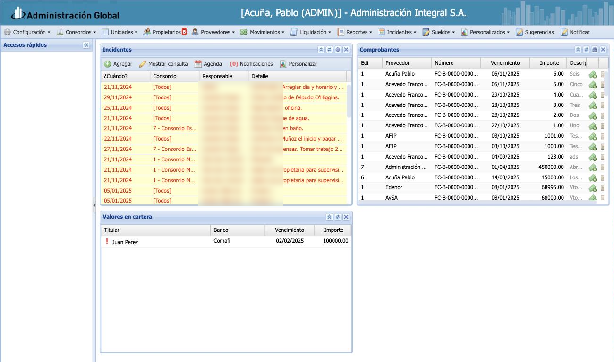
Figura — Institucional
Seccion 1 - Introduccion general al sistema
Este video es la pieza institucional del canal: presenta a Administracion Global como una aplicacion online para la gestion de consorcios, pensada por profesionales del rubro, destacando que es un sistema flexible, consistente y facil de usar. Aclara ademas que la propuesta no se limita al software, sino que se acompana con servicios de soporte profesional. No muestra pantallas del sistema ni pasos operativos: su unico proposito es dar contexto de marca antes de avanzar con los tutoriales funcionales, por lo que no requiere una seccion de pasos practicos. Administracion Global - Visita guiada Resumen conceptual Este es un recorrido general por la pantalla principal y por los menus de Administracion Global, pensado para que un usuario nuevo se ubique en el sistema antes de entrar en detalle en cada modulo. Muestra la barra de menu superior con las secciones Configuracion general, Consorcios, Unidades, Proveedores, Movimientos varios, Liquidacion, Reportes generales, Incidentes y Sueldos, y explica que desde ahi se accede a toda la operatoria diaria. Tambien recorre la pantalla de inicio, compuesta por paneles como Incidentes (tareas y avisos pendientes), Comprobantes (ultimos comprobantes de proveedores cargados) y Valores en cartera (cheques y valores pendientes de deposito), y la barra lateral de Accesos rapidos, que permite llegar en un clic a las operaciones mas usadas como listado de unidades, ingreso de comprobantes, pago a proveedores, cobranzas y resumen de cuenta.
Secuencia documentada
1. Al ingresar al sistema, identificar la barra de menu superior (Configuracion general, Consorcios, Unidades, Proveedores, Movimientos varios, Liquidacion, Reportes generales, Incidentes, Sueldos) para saber en que menu buscar cada funcion.
2. Revisar el panel Incidentes de la pantalla de inicio para ver las tareas y vencimientos pendientes del dia.
3. Revisar el panel Comprobantes para ver los ultimos comprobantes de proveedores cargados en el sistema.
4. Revisar el panel Valores en cartera para controlar cheques y valores pendientes de deposito.
5. Usar la barra lateral de Accesos rapidos para entrar directamente a las operaciones mas frecuentes (listado de unidades, ingreso de comprobantes, pago de comprobantes, cobranzas, resumen de cuenta) sin navegar por los menus.
6. Explorar el submenu Unidades para familiarizarse con sus opciones de consulta y cobranza (Listado, Cobranzas, Cobranza rapida, Ingreso de comprobantes, Consulta de comprobantes, Consulta de cobranzas por concepto, Resumen de cuenta, Consulta de recibos, Consulta de cobranzas), que se usan a diario en la atencion de propietarios.
GeneralTutorial1Usuarios
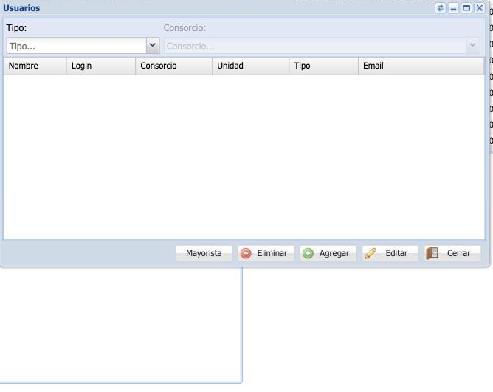
Figura — Usuarios
Seccion 2 - Configuracion inicial: usuarios y datos de la administracion
Este tutorial explica el primer paso que debe realizar cualquier persona que recibe un usuario nuevo en Administración Global: completar sus propios datos y, si es administrador, dar de alta a los demás usuarios de su oficina. El sistema distingue tipos de usuario (administrativo, administrador, y mas adelante proveedores, gestores de cobro o propietarios) y permite que una misma administración tenga varias personas trabajando de forma independiente, cada una con su propio nombre de acceso y contrasena, ademas de asociar a cada usuario una caja de efectivo para registrar sus movimientos.
Secuencia documentada
1. Ir al menu Configuracion general y entrar a la opcion Usuarios.
2. Usar el combo de tipo de usuario para filtrar y seleccionar la categoria Administrador (o Administrativo), y ubicar el propio usuario en la grilla.
3. Hacer clic en el usuario propio y presionar el boton Editar para completar el nombre para mostrar, el correo electronico, la caja de efectivo asociada, el CUIT, el numero de matricula, direccion, localidad, codigo postal y numero de documento.
4. Si se necesita cambiar la contrasena, escribirla dos veces en los campos correspondientes y guardar.
5. Para sumar un companero de trabajo, presionar Agregar dentro de Usuarios, completar nombre, nombre de inicio de sesion (evitando nombres muy simples que puedan coincidir con otros del sistema), correo electronico y tipo de usuario (administrativo o administrador), y asignar la caja principal.
6. Guardar cada usuario nuevo y repetir el proceso por cada persona de la oficina que necesite acceso propio al sistema.
GeneralTutorial2Administracion
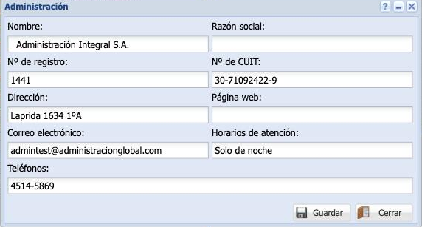
Figura — Administración
Seccion 2 - Configuracion inicial: usuarios y datos de la administracion
Este es el segundo tutorial de configuracion inicial y ensena a cargar los datos propios de la administracion (distintos de los datos del usuario individual), que luego apareceran impresos en las liquidaciones de expensas. Incluye el nombre de fantasia, la razon social, la direccion y el correo de contacto, y ademas cubre el diseno del membrete que encabeza los reportes: un area configurable en tres filas y tres columnas (izquierda, centro, derecha) donde se puede combinar texto con una imagen o logo, controlando el ancho de cada columna y el tamano de letra.
Secuencia documentada
1. Ir a Configuracion general y entrar al menu Administracion.
2. En la pestana General, cargar el nombre de fantasia o nombre publico de la administracion, la razon social del titular, la direccion, el correo electronico y los demas datos de contacto que deban figurar en las expensas.
3. Pasar a la pestana Membrete y, antes de guardar, redactar el texto que se usara como encabezado, distribuido en hasta tres filas.
4. Para cada fila, elegir en cuantas columnas se divide (izquierda, centro, derecha) y definir el ancho de cada columna en porcentaje (por ejemplo 98 por ciento en una sola columna si el membrete va alineado a la izquierda, o repartir el ancho si se usan varias columnas).
5. Ajustar el tamano de letra del texto del membrete segun se necesite.
6. Dentro de Membrete, ir a la subpestana Imagen para subir un logo en formato jpg o png, ubicarlo en la cuadricula de filas y columnas, definir su ancho en centimetros (el alto se ajusta en proporcion) y subirlo con el boton correspondiente.
7. Guardar los cambios; los datos de la administracion y el membrete quedaran disponibles para todas las liquidaciones.
Administracion Global Demo Membrete
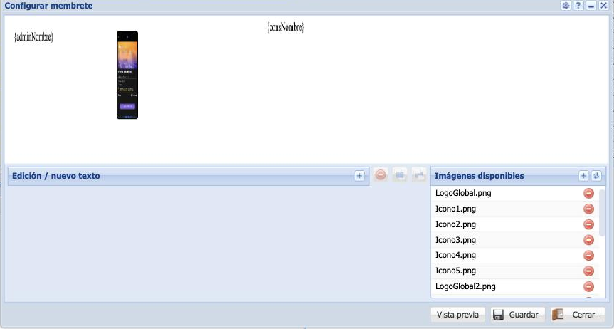
Figura — Membrete
Seccion 2 - Configuracion inicial: usuarios y datos de la administracion
Esta demostracion muestra en la practica el editor visual de membrete: una version anterior de la pantalla que se abre desde Configuracion general, Administracion, Configurar membrete. El editor presenta un lienzo en blanco donde se ubican bloques de texto e imagenes, una barra de Edicion o nuevo texto para crear y dar formato a los textos, y un panel de Imagenes disponibles para insertar logos ya subidos al sistema. Sirve como referencia visual de como se arma el encabezado que despues aparecera impreso en todas las liquidaciones de expensas.
Secuencia documentada
1. Ir al menu Configuracion general, luego Administracion y elegir la opcion Configurar membrete.
2. En la ventana que se abre, ubicar el lienzo superior (donde se arma visualmente el membrete) y la barra inferior Edicion o nuevo texto.
3. Usar el boton con el signo mas para crear un nuevo bloque de texto dentro del lienzo, y escribir ahi los datos que se quieran mostrar en el encabezado.
4. Para agregar un logo, seleccionarlo desde el panel Imagenes disponibles de la derecha o subir uno nuevo si todavia no esta cargado.
5. Acomodar el tamano y la posicion de cada bloque de texto o imagen dentro del lienzo hasta lograr el diseno deseado.
6. Guardar el membrete para que quede aplicado a las liquidaciones de expensas del edificio o de la administracion.
Administracion Global Tutorial Alta de Comprobantes de Proveedores
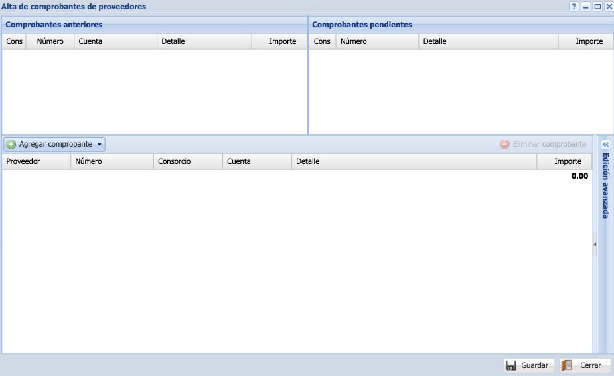
Figura — Alta de comprobantes de proveedores
Seccion 3 - Alta y gestion de comprobantes de proveedores
Este tutorial presenta la ventana Alta de comprobantes de proveedores, el lugar donde se cargan las facturas y gastos que luego se distribuyen entre las unidades de un edificio. La pantalla se organiza en un listado de Comprobantes anteriores y uno de Comprobantes pendientes en la parte superior, una grilla central donde se agregan los comprobantes nuevos (proveedor, numero, edificio, cuenta, detalle e importe) y un panel de Edicion avanzada a la derecha, ademas de un area para autocompletar cuentas contables escribiendo parte del nombre.
Secuencia documentada
1. Abrir la ventana Alta de comprobantes de proveedores desde el menu Proveedores o desde el acceso rapido Ingreso de comprobantes.
2. Presionar el boton Agregar comprobante para crear una nueva linea en la grilla.
3. Elegir el proveedor desde el combo (o escribir parte del nombre de la cuenta para que el sistema sugiera las opciones que coinciden, por ejemplo escribir una parte del nombre y elegir entre los resultados propuestos).
4. Completar el numero de comprobante, el edificio (consorcio) al que corresponde, la cuenta contable, el detalle o descripcion y el importe.
5. Presionar Actualizar para confirmar la linea cargada; la linea pasa a integrar la lista de comprobantes de ese alta.
6. Si se necesita revisar el historial, consultar el panel Comprobantes anteriores, que muestra los comprobantes ya cargados anteriormente para la misma cuenta o proveedor a modo de referencia.
7. Usar el panel de Edicion avanzada para ver o ajustar datos adicionales del comprobante que no estan a la vista en la grilla principal.
8. Guardar el alta cuando todos los comprobantes de la tanda esten cargados correctamente.
Carga de comprobantes de cuotas
Figura — Carga de comprobantes en cuotas
Seccion 3 - Alta y gestion de comprobantes de proveedores
Esta funcion agiliza la carga de trabajos o servicios que se pagan en varias cuotas (por ejemplo un trabajo de mantenimiento facturado en 10 pagos). En lugar de copiar manualmente cada cuota linea por linea, la ventana de Alta de comprobantes de proveedores incorpora la opcion Crear plan de pagos, que genera automaticamente todas las cuotas a partir de los datos de la primera, numerando los comprobantes en forma correlativa y repitiendo el importe y la descripcion base con el numero de cuota agregado.
Secuencia documentada
1. Entrar a Carga de comprobantes de proveedores y elegir el proveedor correspondiente al trabajo en cuotas.
2. Cargar el numero y la descripcion de la primera cuota, indicando el detalle del trabajo (por ejemplo diez cuotas de un monto determinado).
3. Completar, si corresponde, la distribucion por grupos u otro detalle complementario de esa primera cuota.
4. Con esa primera linea cargada, hacer clic en la flecha chica junto a Agregar comprobante y elegir la opcion Crear plan de pagos.
5. Indicar la cantidad total de cuotas del plan (por ejemplo 10) y el monto de cada una; el sistema genera automaticamente el resto de las cuotas, agregando a la descripcion el numero de cuota y continuando la numeracion de comprobantes en forma correlativa.
6. Revisar la lista generada y, si alguna cuota tiene un numero no correlativo o un importe distinto (por ejemplo una cuota de refuerzo), editar esa linea en particular como cualquier otra fila de la grilla.
7. Guardar el conjunto de comprobantes una vez verificado.
Administracion Global Alta Comprobantes Fechas
Figura — Alta de comprobantes: fechas
Seccion 3 - Alta y gestion de comprobantes de proveedores
Este video complementa el alta de comprobantes de proveedores mostrando como ajustar las fechas de emision y vencimiento de cada comprobante desde el panel de Edicion avanzada. Es util cuando el comprobante que se esta cargando no debe tomar la fecha del dia sino una fecha distinta (por ejemplo la fecha real de la factura o del vencimiento pactado con el proveedor), y tambien permite asociar el comprobante a un periodo y a una unidad especifica cuando corresponde.
Secuencia documentada
1. Abrir Alta de comprobantes de proveedores y agregar o seleccionar la linea del comprobante que se quiere ajustar.
2. Desplegar el panel de Edicion avanzada a la derecha de la grilla.
3. En el campo Emision, cargar la fecha real de la factura (por defecto suele proponerse la fecha del dia).
4. En el campo Vencimiento, cargar la fecha de pago pactada con el proveedor.
5. Si corresponde, completar el campo Periodo para asociar el comprobante a un mes contable especifico, distinto de la fecha de carga.
6. Si el comprobante debe imputarse a una unidad puntual y no al edificio en general, elegirla en el campo Unidad.
7. Guardar los cambios para que la fecha y demas datos avanzados queden reflejados en el comprobante.
Transferencias Sin Escalas (version resumida)
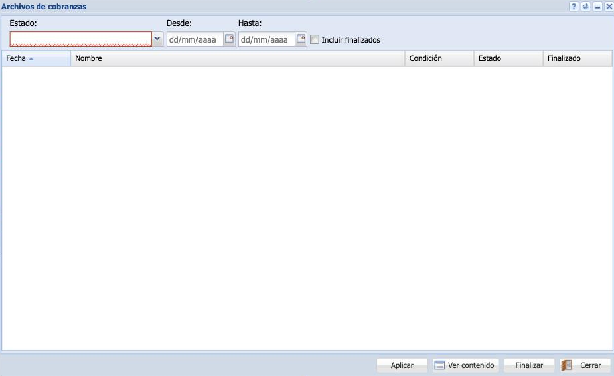
Figura — Transferencias sin escalas
Seccion 4 - Identificacion de cobranzas y medios de pago
Este video resume la herramienta Transferencias sin escalas, pensada para identificar de forma automatica los pagos de expensas que los propietarios hacen por transferencia bancaria tradicional. Explica que, frente a las transferencias clasicas (dificiles de identificar por la falta de uniformidad en los avisos) y a los sistemas de recaudacion con codigo de pago electronico (que retienen el dinero uno o dos dias y cobran comision), esta herramienta interna permite que cada unidad tenga asociada una direccion de correo unica: cuando el banco del propietario informa la transferencia a esa direccion, el sistema reconoce automaticamente el edificio y la unidad, sin depender de que el administrador identifique manualmente cada deposito.
Secuencia documentada
1. Ir a la ventana de Configuracion de impresion del consorcio, pestana Avisos, y activar el casillero Mostrar informacion transferencia.
2. Verificar que, con esa opcion activada, el aviso de vencimiento y el cupon de pago muestren la leyenda con la direccion de correo especifica de la unidad para informar transferencias.
3. Comunicar a cada propietario que debe cargar esa direccion de correo (la que figura en su aviso) como destinatario de notificacion en su home banking al hacer la transferencia, por unica vez.
4. Cuando el propietario transfiere y su banco informa el pago a esa direccion, revisar el menu Propietarios, opcion Pagos informados, donde apareceran los depositos identificados con edificio, banco e importe.
5. Hacer clic en el icono de clip de cada aviso para abrir el mail original del banco y corroborar el monto y los datos de la cuenta; corregir manualmente si hiciera falta.
6. Seleccionar las unidades informadas correctamente y presionar el boton Mandar a cobranza para trasladar los montos a la ventana de cobranza tradicional y guardarlos.
Transferencias sin Escalas en Administracion Global
Figura — Transferencias sin escalas
Seccion 4 - Identificacion de cobranzas y medios de pago
Esta es la presentacion completa, en formato de reunion virtual con socios comerciales, de la misma herramienta Transferencias sin escalas. Profundiza el contexto: describe la evolucion del pago electronico de expensas (que ya representa la mayoria de la recaudacion), compara las dificultades de las transferencias tradicionales y de los sistemas de recaudacion con codigo de pago electronico, y explica que la nueva herramienta no reemplaza a esos sistemas sino que ofrece una via adicional, totalmente interna, para identificar transferencias sin intermediarios. Detalla el mecanismo de codificacion: cada unidad de cada consorcio de cada cliente de Administracion Global recibe una direccion de correo unica y no repetible, construida con el codigo de administracion, de consorcio y de unidad, que el propietario carga una sola vez en su banco.
Secuencia documentada
1. Configurar: en la pestana Avisos de la Configuracion de impresion de cada consorcio, activar el casillero Mostrar informacion transferencia (ubicado junto a la opcion de enlace QR a la liquidacion).
2. Comprobar que el aviso de vencimiento y el cuerpo del mail muestren la nueva leyenda indicando la direccion de correo electronico especifica que debe usar esa unidad para informar la transferencia.
3. Indicar al propietario que cargue esa direccion como destinatario de notificacion en su banco electronico, por unica vez; a partir de entonces cada transferencia se informara automaticamente a esa direccion.
4. Identificar: entrar al menu Propietarios, opcion Pagos informados, donde el sistema junta tanto los pagos informados manualmente por los propietarios como los detectados de forma automatica desde los mails de los bancos reconocidos.
5. Revisar cada linea informada (edificio, unidad, banco, importe) y, si el importe figura en cero porque el sistema todavia no interpreta ese formato de mail bancario, hacer clic en el icono de clip para ver el contenido del mail y completar el monto manualmente en observaciones.
6. Aplicar: seleccionar las unidades cuyos datos esten correctos y presionar Mandar a cobranza; el sistema abre la cobranza simplificada con los montos y fechas ya cargados, calculando intereses si la fecha de pago es posterior al vencimiento.
7. Guardar la cobranza; los avisos aplicados cambian su estado a procesados y dejan de listarse, salvo que se los busque especificamente.
Administracion Global - Integracion con SIRO
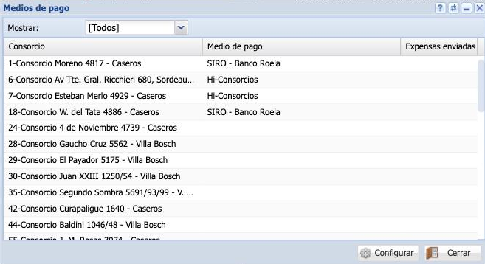
Figura — Integración con SIRO
Seccion 4 - Identificacion de cobranzas y medios de pago
Este video presenta la API de integracion con SIRO, uno de los sistemas de recaudacion mas usados, que reemplaza la descarga y carga manual de archivos de rendicion por un mecanismo semiautomatico. Tambien incluye, como tema secundario, una mejora en la carga de comprobantes de proveedores para trabajos con plan de cuotas. Explica que un medio de pago como SIRO se configura por consorcio, que las administraciones deben subir mensualmente un archivo con la informacion a cobrar y que, para el proceso inverso (bajar lo efectivamente cobrado), ahora existe un boton que descarga la rendicion directamente dentro de Administracion Global, sin salir del sistema. Tambien aclara el concepto de cuenta exclusiva: asociar una cuenta bancaria a un consorcio para que sus cobranzas por este medio se imputen automaticamente a esa cuenta.
Secuencia documentada
1. Configurar el medio de pago: entrar a Consorcios, Configuracion, Medios de pago, elegir SIRO y presionar Configurar; completar el numero de cuenta (los demas datos, como el prefijo, los completa el sistema) y, si se desea, activar la opcion de codigo abierto para permitir pagos de cualquier importe y en cualquier fecha.
2. Marcar, si corresponde, que esa cuenta bancaria es exclusiva del consorcio para que sus movimientos se identifiquen separados de los de otros edificios.
3. Generar mensualmente el archivo para informar a SIRO desde la ventana correspondiente, eligiendo si se hace por consorcio o para toda la cartera, y subir ese archivo en el sitio de SIRO (seccion archivos de pago, subir archivo).
4. Para descargar la rendicion, ir a Cobranza simplificada y usar la opcion Obtener desde medio de pago en lugar del mecanismo anterior de bajar el archivo del sitio de SIRO y subirlo a mano.
5. Definir el rango de fechas a descargar (por defecto, desde la ultima descarga hasta hoy) y confirmar; el sistema trae las cobranzas correspondientes ya cargadas en la planilla de cobranza simplificada.
6. Revisar los montos propuestos y presionar Guardar para aplicar la cobranza; el sistema recuerda la fecha de la ultima descarga para no superponer periodos la proxima vez.
7. De forma complementaria, al cargar comprobantes de proveedores por un trabajo con plan de pagos, usar la opcion Crear plan de pagos para generar automaticamente todas las cuotas a partir de los datos de la primera, tal como se explico en la seccion de alta de comprobantes.
DemoCobranzasConInteres
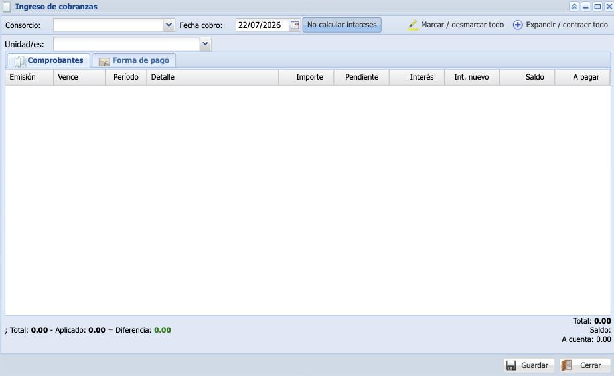
Figura — Cobranzas con interés
Seccion 4 - Identificacion de cobranzas y medios de pago
Este video presenta una mejora en la ventana de cobranzas que permite calcular intereses por mora en el mismo momento de registrar el pago, sin depender de la rutina tradicional de generacion de intereses del menu Liquidacion. Se agrega un campo de fecha de cobro, que sirve tanto para que el recibo muestre la fecha real del pago como para que el sistema calcule automaticamente si corresponden intereses (cuando la fecha de cobro es posterior al vencimiento). Tambien se agrega una columna de interes nuevo en la planilla de cobranza, que muestra el monto que se generaria si se confirma esa cobranza, y un boton para desactivar el calculo de intereses en los casos en que no corresponda cobrarlos.
Secuencia documentada
1. Abrir la ventana de cobranzas del consorcio como de costumbre y ubicar el nuevo campo Fecha de cobro (por defecto trae la fecha del dia).
2. Si el pago que se esta registrando corresponde a una fecha distinta a la de hoy, cambiar la Fecha de cobro por la fecha real en que se efectivizo el pago.
3. Seleccionar las unidades a cobrar; en la columna nueva Interes nuevo el sistema mostrara el monto de interes que corresponderia segun la fecha de cobro cargada (en cero si la fecha de cobro es anterior al vencimiento).
4. Si para alguna unidad no se quiere generar interes aunque la fecha de cobro sea posterior al vencimiento, usar el boton de no generar intereses para esa linea y ajustar el monto cobrado.
5. Tener en cuenta que el sistema no permite generar un nuevo interes sobre conceptos que ya tuvieran intereses generados previamente por otra via (por ejemplo, la rutina tradicional de intereses o una cobranza parcial anterior); en esos casos la columna aparece bloqueada.
6. Confirmar y guardar la cobranza; los intereses calculados se generan como comprobantes junto con la cobranza en el mismo paso, sin necesidad de pasar despues por la ventana de generacion de intereses.
Ventana PERIODOS. Nuevas funciones.
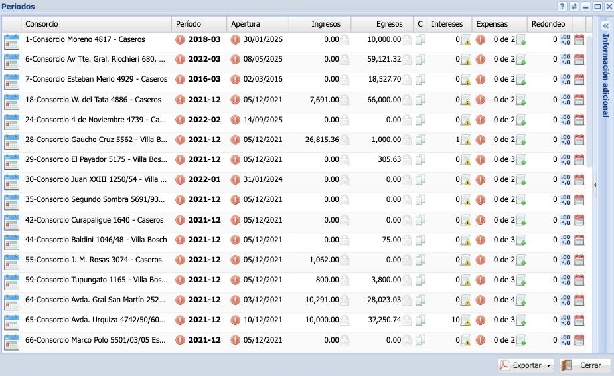
Figura — Ventana Períodos
Seccion 5 - Periodos, cierre automatico, intereses y redondeo
Este video muestra una version renovada de la ventana Periodos del menu Liquidacion, que es donde se controla el estado contable de cada edificio mes a mes (apertura, ingresos, egresos, intereses, expensas y redondeo). El cambio principal es la incorporacion de un asistente de cierre automatico, pensado para que todos los pasos habituales de fin de mes (aplicar cobranzas, generar intereses, generar expensas, redondeo y cierre) se ejecuten con un solo clic y en orden cronologico, en lugar de ir uno por uno a cada ventana. Tambien permite aplicar estas acciones a varios edificios a la vez seleccionandolos con Shift o Control, y guarda la configuracion elegida para que se repita automaticamente los meses siguientes.
Secuencia documentada
1. Entrar al menu Liquidacion, ventana Periodos, y ubicar el edificio y el periodo vigente que se quiere cerrar.
2. Si se necesita repetir el proceso en varios edificios a la vez, seleccionarlos con la tecla Shift (rango) o Control (seleccion salteada); al hacerlo reaparecen los botones de accion individuales por si se prefiere operar edificio por edificio.
3. Abrir el asistente de cierre automatico y, la primera vez, marcar que pasos habituales se quieren incluir: aplicar cobranzas, generar intereses, generar expensas, aplicar redondeo y realizar el cierre.
4. Revisar que los importes esten cargados (el asistente indica cuando falta completar algun monto, por ejemplo mostrando cero de dos) y completar los que correspondan a ese mes.
5. Definir la fecha del proximo corte (el sistema recuerda que los cierres son siempre el ultimo dia del mes) y elegir si se van a publicar y generar archivos para imprenta y si se van a enviar los mails de expensas.
6. Guardar la configuracion; en ese momento se guardan las preferencias pero todavia no se generan las expensas ni se ejecuta el cierre.
7. Iniciar el proceso de cierre automatico propiamente dicho; el sistema aplica cobranzas, genera intereses y expensas, aplica redondeo, cierra el periodo y publica los archivos, pudiendo cerrarse la ventana mientras el proceso continua en segundo plano.
8. Verificar el resultado entrando nuevamente a Periodos: el periodo cerrado pasa a mostrar la fecha de apertura sin intereses ni redondeo pendientes, y el periodo anterior muestra el detalle completo del cierre automatico realizado.
9. Si el proceso se interrumpe o solo se configuraron algunas etapas, completar manualmente los pasos restantes de la forma tradicional, como se hacia antes de la incorporacion del asistente.
Periodos: intereses y redondeo
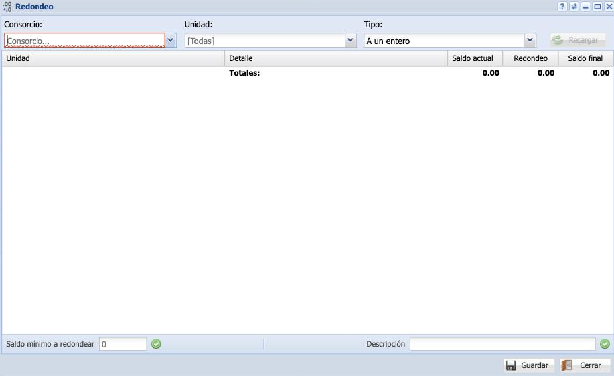
Figura — Períodos: intereses y redondeo
Seccion 5 - Periodos, cierre automatico, intereses y redondeo
Este video muestra mejoras anteriores en el mismo cuadro de Periodos del menu Liquidacion, centradas en la generacion masiva de intereses y en la posibilidad de anular redondeos e intereses generados por error. Aclara que todas las operaciones del cuadro pueden hacerse sobre varios edificios a la vez (seleccionando con Shift o Control) y explica la diferencia entre primer interes (la tasa principal, que se aplica pasado el vencimiento) y segundo interes (una tasa alternativa mas baja, pensada para un segundo vencimiento, que se aplica entre el primer y el segundo vencimiento). Remarca que, a diferencia de antes, ahora los redondeos e intereses mal generados pueden anularse directamente desde este cuadro con un boton, sin tener que ir a anular comprobante por comprobante en la consulta de comprobantes de las unidades.
Secuencia documentada
1. En la ventana Periodos, seleccionar el o los edificios sobre los que se quiere trabajar (un clic para uno solo, Shift mas clic para un rango, Control mas clic para varios salteados).
2. Para redondeo, presionar el boton correspondiente y elegir generar (para aplicar el redondeo configurado) o anular (para revertir un redondeo mal generado, por ejemplo si se aplico antes de generar la expensa o despues del cierre).
3. Para intereses, presionar el boton de intereses y elegir generar primer interes cuando corresponda aplicar la tasa principal de mora.
4. Elegir generar segundo interes cuando el edificio tenga un segundo vencimiento y corresponda aplicar la tasa alternativa mas baja en ese tramo intermedio.
5. Si se cometio un error, usar la opcion eliminar intereses del mismo boton para anular los intereses generados, sin tener que buscarlos manualmente en la consulta de comprobantes de cada unidad.
6. Si se necesita aplicar primer y segundo interes en un mismo edificio, hacerlo en dos pasadas separadas: primero seleccionar y generar uno, despues seleccionar y generar el otro.
7. Repetir estas operaciones tantas veces como sea necesario, ya que tanto el redondeo como los intereses pueden generarse y anularse las veces que haga falta antes de dar por cerrado el periodo.
Envio de correo por Administracion Global
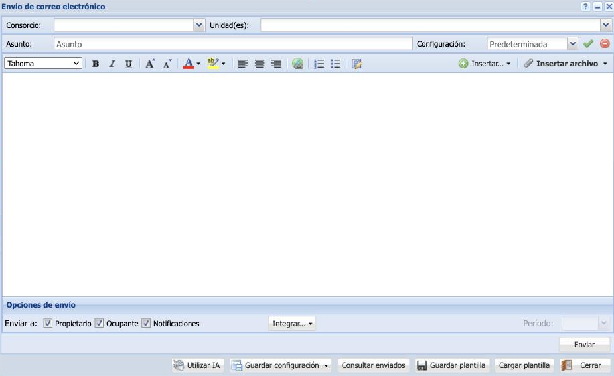
Figura — Envío de correo
Seccion 6 - Envio de correo electronico y plantillas
Este es el instructivo basico del envio de correo electronico desde Administracion Global, principalmente para expensas aunque tambien sirve para cualquier otro tipo de comunicacion. Aclara una regla clave: el mail solo llega a los propietarios u ocupantes que tengan una direccion cargada en la ficha de la unidad y que, dentro de esa ficha, tengan la pestana de mails marcada en enviar (se puede tener un mail solo de contacto, sin envios automaticos, desmarcando esa opcion). Explica el uso de plantillas prediseñadas y variables dinamicas para personalizar el mensaje, y describe en detalle los distintos botones disponibles para insertar en el cuerpo del mail (aviso, liquidacion, distribucion, integrada, recibo, adjuntar reporte) y la diferencia entre mandar un archivo adjunto o un enlace (link) a la liquidacion generada.
Secuencia documentada
1. Verificar primero, en la ficha de cada unidad, que el propietario u ocupante tenga el mail cargado y que en la pestana de mails de esa ficha este marcada la opcion de enviar.
2. Ir al menu Propietarios, opcion Correos - Envios, y elegir la unidad o unidades destinatarias.
3. Escribir el asunto del mail; se puede usar la opcion insertar variable (por ejemplo periodo) para que el asunto se actualice solo cada mes en vez de reescribirlo.
4. Redactar el cuerpo del mensaje a mano o cargar una plantilla ya guardada con el boton cargar plantilla, eligiendo entre las plantillas propias (en negro) o las estandar del sistema (en verde); estas ultimas se pueden editar y guardar con nombre propio sin modificar el original.
5. Elegir a quien se le envia (propietario, ocupante o notificaciones) y el periodo correspondiente.
6. Usar el boton Integrar para elegir que botones incluir en el mail, por ejemplo Aviso (monto y vencimiento del mes) y Liquidacion (enlace a la liquidacion completa de expensas), o bien Distribucion e Integrada segun el formato de liquidacion que use el edificio.
7. Tener en cuenta que el boton de liquidacion (o los demas reportes) genera un enlace a un archivo ya existente: si se modifica algo despues de haber mandado un primer mail, hay que volver a publicar ese reporte desde la ventana de impresion para que el enlace muestre la version corregida.
8. Como alternativa a los botones con enlace, usar la opcion adjuntar reporte para mandar el archivo directamente adjunto al mail (mas pesado y con mas chances de ir a spam, pero autocontenido).
9. Guardar esta combinacion de botones como configuracion predeterminada (o con un nombre propio por edificio) para no tener que repetirla cada mes.
10. Presionar Enviar; si el reporte ya fue generado anteriormente el sistema avisa que el enlace apunta a un archivo existente, lo cual es normal y no un error.
Configuracion de envio de mails - repaso
Figura — Configuración de envío de mails
Seccion 6 - Envio de correo electronico y plantillas
Este video es un repaso practico de la ventana de envio de correo electronico, mostrando en pantalla todos sus componentes: los campos Consorcio y Unidad, el Asunto, un editor de texto para el cuerpo del mensaje, un menu para insertar variables (destinatario, piso, letra, numero de unidad, tipo de unidad, saldo, nombre y mail del consorcio, nombre y mail de la administracion, nombre del administrador, periodo, periodo adelantado, codigo de registro, entre otras), las opciones de envio (a propietario, ocupante o notificaciones), el boton Integrar y el campo Periodo. Tambien muestra como administrar plantillas guardadas (por ejemplo una predeterminada y otra para el envio de expensas) y como guardar una configuracion habitual de botones para no rearmarla cada mes.
Secuencia documentada
1. Elegir el Consorcio y, si el envio es puntual, la unidad o unidades destinatarias.
2. Escribir el Asunto y redactar el cuerpo del mensaje en el editor de texto central.
3. Abrir el menu Insertar para agregar variables dinamicas al texto (por ejemplo nombre del destinatario, numero de unidad, periodo o codigo de registro) en lugar de escribirlas a mano cada vez.
4. Elegir en Opciones de envio si el mail va dirigido al propietario, al ocupante o a la direccion de notificaciones de la unidad.
5. Cargar una plantilla existente con el boton correspondiente si no se quiere redactar el mensaje desde cero, o guardar el texto actual como una plantilla nueva con un nombre propio para reutilizarlo despues.
6. Usar Integrar para elegir que reportes o botones se incluyen en el cuerpo del mail y completar el campo Periodo con el mes correspondiente.
7. Guardar la configuracion de botones elegida (por ejemplo con el nombre predeterminada) para que la proxima vez que se abra la ventana ya aparezca armada de la misma manera.
8. Presionar Enviar para mandar el correo, o usar Consultar enviados para revisar los mails que ya se mandaron anteriormente.
Boton de enlace en mails de Administracion Global
Figura — Botón de enlace en mails
Seccion 6 - Envio de correo electronico y plantillas
Esta herramienta agrega, al mail mensual de expensas, un boton con un enlace a una carpeta externa de archivos (por ejemplo en Google Drive o Dropbox), pensada para acompañar la liquidacion con documentacion adicional como comprobantes de pago o el reglamento del edificio. La ventaja frente a adjuntar archivos dentro de Administracion Global es que el administrador mantiene esos documentos en una carpeta propia, organizada por consorcio y por tipo de contenido, y solo tiene que mantenerla actualizada mes a mes: como el enlace queda guardado en la configuracion del consorcio, no hace falta volver a cargarlo cada vez que se envia un mail.
Secuencia documentada
1. Crear, en Google Drive, Dropbox o un servicio similar, una carpeta con el nombre del consorcio y, dentro de ella, subcarpetas segun el tipo de contenido que se quiera compartir (por ejemplo comprobantes de pago).
2. Configurar esa carpeta para que pueda compartirse (obtener un enlace de acceso) y subir ahi, mes a mes, los archivos correspondientes (por ejemplo los comprobantes de pago del periodo).
3. En Administracion Global, ir al listado de Consorcios, hacer doble clic en el consorcio elegido y entrar a su Configuracion.
4. Cargar la direccion web de la carpeta compartida y un texto para el boton (por ejemplo acceso a documentacion o comprobantes del mes) y guardar.
5. Al armar el envio de mails, dentro del combo Integrar, elegir la opcion boton enlace personalizado para que ese boton se incluya en el cuerpo del correo.
6. Guardar esa configuracion de envio para que el boton de enlace quede incorporado automaticamente en los proximos envios de ese edificio, sin tener que cargarlo de nuevo cada mes.
7. Mantener actualizada la carpeta externa con los archivos del mes; como el enlace ya esta guardado en la configuracion del consorcio, no es necesario modificar nada en el envio de mails para que los propietarios accedan siempre al contenido mas reciente.
Reportes de expensas y publicacion en Administracion Global
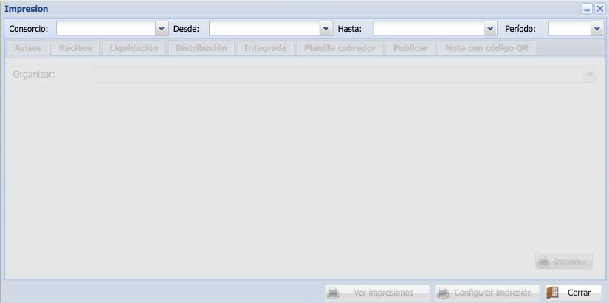
Figura — Reportes de expensas y publicación
Seccion 7 - Reportes de expensas, publicacion e impresion
Este video, grabado como reunion de equipo, repasa todos los reportes de expensas que emite Administracion Global (liquidacion, distribucion, integrada, avisos, recibos de cobranzas, recibos preimpresos, planilla de cobrador, recibo de sueldos y nota con codigo QR) y donde se obtiene cada uno (ventana de impresion, menu de liquidacion por periodos, boton de envio de mail, acceso de propietarios o codigo QR). Introduce el concepto central de publicacion: la operacion por la cual se define, para cada periodo y cada consorcio, cual es la version oficial de cada reporte que efectivamente les llega a los propietarios, evitando que impresiones de prueba generen dudas sobre cual es la liquidacion valida. Explica que la publicacion puede generarse en forma automatica (por ejemplo al enviar un mail o al acceder por QR) o manual (desde la pestana Publicar de la ventana de impresion, o desde la ventana que aparece al cerrar el periodo), y presenta la nueva funcion de generar un archivo unico para imprenta que agrupa todos los reportes de un periodo.
Secuencia documentada
1. Para obtener los reportes clasicos (liquidacion, distribucion, integrada, avisos, recibos preimpresos, planilla de cobrador), ir a Liquidacion, Impresion, elegir el consorcio y el periodo, y buscar la pestana correspondiente al reporte deseado.
2. Para los recibos de cobranzas (comprobante emitido despues de registrar un pago), ir a Unidades, Consulta de recibos, seleccionar las unidades y presionar Imprimir.
3. Para el recibo de sueldos, ir a Sueldos, Liquidacion, Listado, y usar el boton de impresion para imprimir uno o varios recibos a la vez.
4. Para revisar o volver a generar la liquidacion de un periodo puntual, ir a Liquidacion, Expensas por periodo, y usar el boton Ver o Imprimir.
5. Para saber cual es la version vigente que reciben los propietarios, entender que cada reporte tiene una unica version publicada por periodo: si se necesita corregir algo despues de una primera publicacion, hay que volver a publicar para que la nueva version reemplace a la anterior.
6. Publicar manualmente desde la pestana Publicar de la ventana de impresion, marcando los reportes que se quieren publicar ese mes, o esperar a que el sistema ofrezca publicar automaticamente en la ventana que aparece al finalizar el cierre del periodo.
7. Recordar que enviar un mail con un boton de reporte, acceder por codigo QR o consultarlo desde el acceso de propietarios tambien genera una publicacion automatica si todavia no existia una para ese periodo.
8. Para agrupar todos los reportes de un periodo en un unico archivo destinado a imprenta, ir a la pestana Publicar, marcar los reportes que se quieren incluir en el panel de la derecha y presionar Generar archivo para imprenta.
9. Una vez generado, localizar la linea correspondiente al archivo de imprenta entre los reportes publicados y usar el enlace para descargar el archivo zip, o copiar ese enlace para enviarlo directamente a la imprenta sin que necesite acceso al sistema.
Datos adicionales de proveedores en impresion
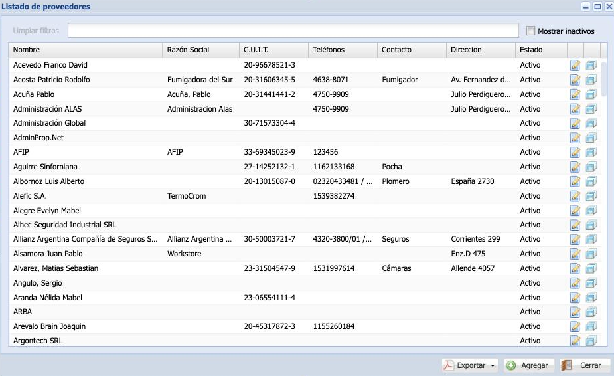
Figura — Datos adicionales de proveedores
Seccion 7 - Reportes de expensas, publicacion e impresion
Este video breve muestra una forma alternativa de mostrar datos de un proveedor dentro de la liquidacion de expensas. Por defecto, la descripcion de un gasto en la liquidacion solo muestra el nombre del proveedor; con este ajuste, la configuracion de la cuenta contable permite sumar automaticamente mas datos del proveedor junto a esa descripcion, como su CUIT, numero de matricula, telefono y direccion, evitando tener que incluir un cuadro aparte de datos de proveedores en el diseno de la expensa.
Secuencia documentada
1. Ubicar la ventana de configuracion de cuentas (plan de cuentas) del proveedor cuya descripcion se quiere enriquecer en la liquidacion.
2. Activar los casilleros correspondientes a los datos que se quieran mostrar junto al nombre del proveedor, por ejemplo CUIT, matricula, telefono y direccion.
3. Guardar la configuracion de la cuenta.
4. Generar o revisar la liquidacion de expensas del edificio correspondiente y verificar que, junto a la descripcion del gasto, ahora aparecen los datos adicionales configurados del proveedor.
5. Evaluar si, con esta informacion ya integrada en la descripcion, sigue haciendo falta usar un cuadro aparte de datos de proveedores en el diseno de la liquidacion, o si se lo puede quitar para simplificar el reporte.
Acceso a expensas mediante QR
Figura — Acceso a expensas mediante QR
Seccion 7 - Reportes de expensas, publicacion e impresion
Este video presenta un formato hibrido entre la liquidacion electronica y la expensa tradicional en papel: se agrega un codigo QR directamente en el aviso de vencimiento impreso o enviado por mail, de modo que el propietario que recibe el papel o el cupon de pago puede escanearlo con la camara de su telefono y acceder de inmediato a la liquidacion completa de expensas en formato Mis Expensas, sin tener que buscar un link en un mail ni recordar usuario y contrasena. Es pensado para quienes todavia reciben o prefieren el aviso impreso pero igual quieren la posibilidad de consultar el detalle digital de la liquidacion.
Secuencia documentada
1. Entrar a Liquidacion, Impresion, elegir el consorcio y abrir el boton Configurar impresion.
2. Ir a la pestana Avisos y activar el casillero Mostrar enlace QR a la liquidacion.
3. Guardar la configuracion; a partir de ese momento, el aviso de vencimiento de ese edificio incluye el codigo QR ademas de los datos habituales de importe y vencimiento.
4. Imprimir o enviar por mail el aviso de vencimiento como de costumbre; el codigo QR queda incluido automaticamente en el documento.
5. Indicar al propietario que, para ver el detalle completo de la liquidacion, puede escanear el codigo QR del aviso con la camara de su telefono.
6. Al escanearlo, el telefono abre directamente la liquidacion de expensas del periodo en formato Mis Expensas, sin necesidad de ingresar a ningun link de mail ni loguearse con usuario y contrasena.
Administracion Global Tutorial Mis Expensas 1
Figura — Mis Expensas
Seccion 8 - El esquema Mis Expensas
Este es el primer tutorial para adaptar la liquidacion de expensas de un edificio al esquema visual estandarizado llamado Mis Expensas, un formato mas moderno y uniforme que reemplaza el diseno libre tradicional por una serie de modulos prefijados (membrete, pagos, estado financiero, distribucion, notas, sueldos, entre otros). Explica que esta migracion se hace desde la misma ventana de Configuracion de impresion, quitando el membrete personalizado y los modulos que no correspondan al nuevo esquema, y agregando en su lugar modulos de tipo reporte personalizado asociados a los archivos que provee el sistema para cada bloque del nuevo formato. Aclara que el esquema Mis Expensas es mas rigido (no permite personalizar la liquidacion por propietario) y que conviene migrar de a pocos modulos por vez para verificar que todo funcione correctamente.
Secuencia documentada
1. Imprimir la liquidacion del edificio tal como esta configurada actualmente, para tener una referencia de que modulos hay que reemplazar por los nuevos.
2. Entrar a Liquidacion, Impresion, pestana Liquidacion, y quitar el membrete personalizado (en el esquema Mis Expensas se usa un membrete estandar y no uno diseñado a medida).
3. Quitar tambien los modulos que no correspondan al nuevo esquema, por ejemplo el modulo de pagos y el de evolucion de disponibilidades tradicionales, dejando el resto de los modulos existentes sin tocar por el momento.
4. Agregar, en su lugar, un modulo de reporte personalizado por cada bloque que se quiera incorporar del nuevo esquema (por ejemplo uno para el membrete, otro para pagos y otro para el estado financiero).
5. Entrar a cada modulo de reporte personalizado nuevo, quitar la opcion de mostrar titulo y asociarlo al archivo correspondiente provisto por el sistema (por ejemplo membrete, pagos o estado financiero).
6. Guardar la configuracion e imprimir nuevamente la liquidacion para verificar que los nuevos modulos aparezcan correctamente en el lugar de los anteriores.
7. Repetir el proceso para agregar mas modulos del esquema Mis Expensas en sucesivas ediciones, migrando de a poco y revisando cada vez el resultado impreso antes de avanzar con el siguiente modulo.
Administracion Global Tutorial Mis Expensas 2
Figura — Mis Expensas
Seccion 8 - El esquema Mis Expensas
Este es el segundo tutorial de migracion al esquema Mis Expensas y se concentra en los modulos que quedan con contenido en blanco despues de la primera etapa: las notas y el pie de pagina, que antes venian con texto propio del edificio y ahora hay que recrear con la herramienta de reportes personalizados. Explica que estos reportes personalizados tienen un editor de texto enriquecido (con formato de fuente, colores, imagenes y tablas) muy similar al editor del membrete, que permite guardar versiones generales para toda la cartera o versiones particulares para un edificio especifico agregando su numero al nombre del archivo. Tambien muestra como editar la tabla de distribucion o prorrateo del esquema Mis Expensas para acercarla al detalle que traia el formato anterior, ya que de fabrica viene mas escueta (sin notas de credito o debito, por ejemplo).
Secuencia documentada
1. En el menu de reportes personalizados, elegir Archivo, Cargar, y ubicar la nota generica provista por el sistema (en verde) para usarla como punto de partida.
2. Redactar el contenido de la nota con el editor de texto enriquecido: cambiar color y tamano de letra, aplicar negrita o cursiva, alinear el texto, insertar variables (por ejemplo nombre del administrador) e insertar imagenes o tablas si hace falta.
3. Si se quiere incluir una firma escaneada u otro grafico, usar el icono de imagen para subirla o seleccionarla de las ya cargadas en el servidor.
4. Guardar como con un nombre que identifique el contenido y, si es una nota particular de un edificio, agregar el numero de ese consorcio al nombre del archivo para diferenciarla de las notas generales.
5. Repetir el mismo procedimiento para crear el pie de pagina del edificio, partiendo del archivo generico de pie de pagina y guardandolo tambien con nombre propio.
6. Volver a Configuracion de impresion y, en los modulos de notas y pie de pagina ya creados en el tutorial anterior, elegir el archivo particular recien guardado en lugar del generico en verde.
7. Guardar e imprimir la liquidacion para confirmar que las notas y el pie de pagina ya muestran el contenido propio del edificio.
8. Si se quiere ajustar la tabla de distribucion o prorrateo del esquema Mis Expensas, entrar a editarla con doble clic, y usar las opciones de estilo para cambiar colores de fondo, tipografia y titulos de columna, agregando o modificando filas segun se necesite.
9. Guardar los cambios de la tabla y revisar nuevamente la impresion para verificar que la distribucion muestre el nivel de detalle deseado.
Notas del periodo
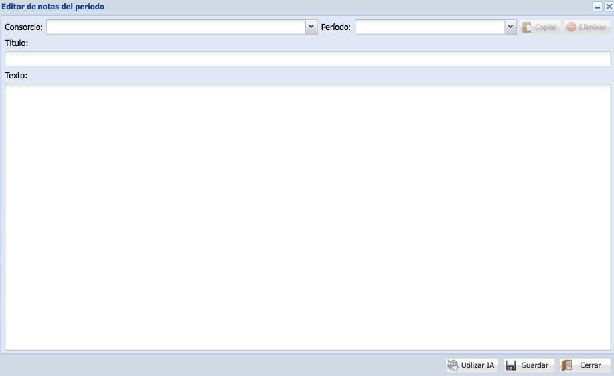
Figura — Notas del período
Seccion 9 - Notas del periodo y ficha de unidades
Este video presenta la ventana Notas del periodo, una forma mas segura y agil de escribir el texto de aviso que se le muestra al edificio en la liquidacion o en el mail de expensas, sin tener que entrar a la Configuracion de impresion cada vez. La idea central es que la nota queda asociada a un periodo y un consorcio especificos, por lo que un texto cargado para un mes no reaparece por error en los meses siguientes; se puede escribir una nota desde cero, copiarla de otro periodo del mismo edificio o copiarla de otro edificio y adaptarla. Explica ademas que esta nota dinamica puede mostrarse tanto dentro de la liquidacion impresa como en el cuerpo del mail de expensas. En sus ultimos minutos, el video agrega dos temas mas: mejoras en la ventana Unidades - Listado (edicion rapida, filtros de busqueda, orden de columnas, envio de mails y listado de direcciones a varias unidades a la vez) y un adelanto de una herramienta para enviar mails de intimacion de pago segun el criterio de morosidad definido en el analisis de deuda de expensas.
Secuencia documentada
1. Ir al menu Liquidacion, opcion Notas del periodo, elegir el consorcio y el periodo para el que se quiere escribir la nota.
2. Escribir el texto directamente en el cuadro (por ejemplo un aviso sobre una reparacion o una recomendacion puntual del mes) y guardar.
3. Para reutilizar contenido, usar la opcion de copiar una nota ya cargada del mismo edificio en otro periodo, o de otro edificio, y despues editar el texto copiado para adaptarlo al caso actual.
4. En Configuracion de impresion, pestana Liquidacion, ubicar en el panel de modulos disponibles el modulo llamado nota del periodo (dentro de los genericos) y arrastrarlo a la posicion deseada del panel de modulos utilizados.
5. Editarlo con la ruedita de configuracion para decidir si se muestra el titulo del modulo y su alineacion, y guardar; a partir de ahi, el contenido cargado en Notas del periodo aparecera automaticamente en la liquidacion de cada mes.
6. Si tambien se quiere que la nota aparezca en el cuerpo del mail de expensas, al armar el envio marcar la opcion de integrar nota del periodo junto con el resto de los botones elegidos.
7. En la ventana Unidades, Listado, usar los filtros disponibles (por texto, por tipo de unidad, por si imprime expensas, etcetera) para acotar la busqueda antes de operar sobre varias unidades a la vez.
8. Seleccionar un rango de unidades con la tecla Shift o varias salteadas con Control, y usar el nuevo boton enviar mails para armar un correo dirigido solo a esas unidades, o listar mails para copiar las direcciones de contacto.
9. Para el envio de intimaciones por mora, usar el boton de enviar mails de intimacion desde la ventana de analisis de deuda de expensas, que respeta el criterio de morosidad (por ejemplo meses de atraso y monto minimo) ya definido en esa consulta.
Administracion Global - firma escaneada
Figura — Firma escaneada
Seccion 10 - Personalizacion con firma escaneada
Esta capacitacion muestra como incorporar una imagen de firma escaneada en tres lugares distintos: los recibos de cobranzas, los recibos de sueldos y la propia liquidacion de expensas. Explica que primero hay que firmar en papel, escanear la firma y guardarla como una imagen jpg o png liviana (de alrededor de 200 kb), y que la configuracion de la firma es independiente por consorcio, ya que distintos edificios pueden requerir distinta firma (por ejemplo por firma conjunta) o directamente no usar firma escaneada. Diferencia claramente dos mecanismos: un casillero especifico en la configuracion de impresion para que la firma aparezca en los recibos de cobranzas y de sueldos, y la incorporacion de un modulo de imagen dentro de los reportes personalizados para que la firma aparezca dentro de la liquidacion de expensas.
Secuencia documentada
1. Firmar en una hoja blanca con una lapicera de trazo bien marcado, escanearla y guardar una imagen jpg o png de no mas de aproximadamente 200 kb.
2. Para que la firma aparezca en los recibos de cobranzas y de sueldos, ir a Liquidacion, Impresion, elegir el consorcio y entrar al boton Configurar impresion, pestana Recibos.
3. Activar el casillero agregar espacio para firma y escribir a la derecha la leyenda que acompanara a la firma (por ejemplo el nombre de la administracion o firma autorizada).
4. Activar el casillero utilizar firma escaneada (y el equivalente para el recibo de sueldos si tambien se quiere ahi) y presionar Seleccionar para buscar en la computadora la imagen de firma ya guardada; subirla y guardar la configuracion.
5. Verificar el resultado imprimiendo un recibo de cobranza desde Unidades, Consulta de recibos, y un recibo de sueldos desde Sueldos, Liquidacion, Listado.
6. Para que la firma aparezca tambien dentro de la liquidacion de expensas, volver a Configurar impresion, pestana Liquidacion, y crear un modulo nuevo dentro de reportes personalizados.
7. Dentro del editor de ese modulo, usar el icono para incorporar una imagen, seleccionar la firma ya subida (o subirla si es la primera vez) y ajustar su tamano y rotacion en el panel de configuracion de pagina.
8. Guardar el archivo con un nombre propio (por ejemplo firma) y cerrar el editor.
9. Arrastrar ese modulo nuevo dentro de modulos utilizados, en el lugar de la liquidacion donde se quiere que aparezca la firma, y guardar.
10. Imprimir la liquidacion de expensas para confirmar que la firma escaneada aparece correctamente en el lugar elegido.
Global2020 11 06 Amenities
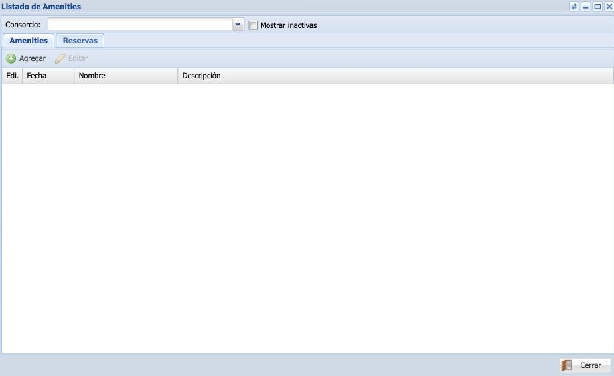
Figura — Amenities
Seccion 11 - Portal de propietarios: reserva de amenities
Este video breve, dirigido a los propietarios, muestra como reservar un amenity (por ejemplo la pileta o el SUM) desde el portal de acceso de propietarios. Recorre el ingreso al portal con usuario y contrasena, el menu lateral con las secciones habituales (Inicio, Noticias, Expensas, Gastos, Reclamos, Archivos, Votaciones, Resumen de cuenta) y, dentro de el, la opcion Reserva de amenities, que abre un calendario mensual donde se elige el amenity deseado y el dia en que se lo quiere reservar.
Secuencia documentada
1. Ingresar al portal de acceso de propietarios con el nombre de usuario y la contrasena provistos por la administracion.
2. En la pantalla de inicio, ubicar el menu lateral con las secciones disponibles para el propietario (Inicio, Noticias, Expensas, Gastos, Reclamos, Archivos, Votaciones, Resumen de cuenta).
3. Elegir la opcion Reserva de amenities dentro de ese menu lateral.
4. En la ventana que se abre, seleccionar de la lista el amenity que se quiere reservar (por ejemplo la pileta).
5. Ubicar, en el calendario mensual que se muestra, el dia en el que se quiere hacer la reserva y confirmarla.
6. Verificar que la reserva quede registrada en el calendario del amenity elegido para poder consultarla mas adelante.
Administracion Global. Herramientas avanzadas para analizar deudas de expensas.
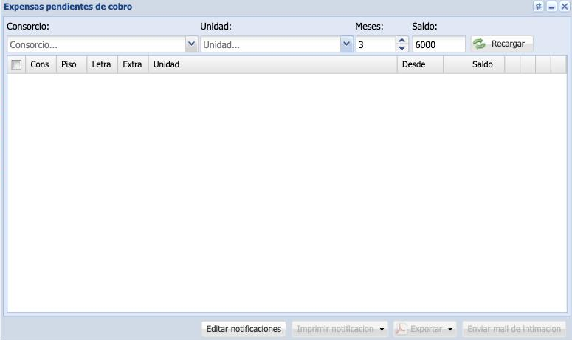
Figura — Herramientas para analizar deudas de expensas
Seccion 12 - Herramientas para analizar deudas de expensas
Este video compara en detalle las dos consultas principales para analizar una deuda de expensas: la Consulta de comprobantes del menu Unidades, a la que llama la foto porque muestra la composicion de la deuda al dia de hoy (los comprobantes pendientes mas los intereses devengados y no pagados), y el Resumen de cuenta, tambien del menu Unidades, al que llama la pelicula porque muestra como fue evolucionando el saldo de la unidad entre dos fechas, sumando expensas y restando pagos a lo largo del tiempo. Explica que la Consulta de comprobantes es el reporte adecuado para armar certificados de deuda y explicar que se esta reclamando, mientras que el Resumen de cuenta sirve sobre todo para verificar si un pago determinado fue correctamente imputado a la deuda. Tambien detalla dos funciones avanzadas del Resumen de cuenta: hacer doble clic en un recibo para ver el detalle completo de esa cobranza (usuario que la cargo, comprobantes aplicados y forma de pago), y hacer clic en el encabezado de un periodo para ver la composicion exacta de la deuda al cierre de ese mes, incluyendo como se calcularon los intereses de cada periodo.
Secuencia documentada
1. Para reclamar una deuda o armar un certificado de deuda, ir a Unidades, Consulta de comprobantes, elegir la unidad y revisar el listado de comprobantes pendientes con sus intereses devengados hasta hoy.
2. Usar ese mismo listado para verificar cuantos son los intereses generados y adeudados por cada comprobante pendiente de pago.
3. Para revisar la evolucion de la deuda entre dos fechas o confirmar si un pago fue imputado correctamente, ir a Unidades, Resumen de cuenta, elegir la unidad y definir el rango de fechas a consultar.
4. Leer el resumen resultante, que va mostrando mes a mes los cargos de expensas y otros conceptos, los intereses devengados agrupados por el mes de su generacion, y los pagos que se fueron aplicando.
5. Para ver el detalle de un pago que aparece en el resumen de cuenta, hacer doble clic sobre el recibo correspondiente; se abre una ventana con los datos del movimiento, el detalle de los comprobantes aplicados y la forma de pago utilizada.
6. Para ver como se compuso la deuda al cierre de un mes en particular, hacer clic en el encabezado de ese periodo dentro del resumen de cuenta.
7. Revisar, en la ventana que se abre, el detalle linea por linea de cada comprobante adeudado a esa fecha de cierre, con su valor original, el saldo pendiente y los intereses acumulados y del propio periodo.
8. Si hace falta explicar el origen de un interes puntual, verificar que surge de multiplicar la tasa de interes configurada por el saldo pendiente de ese concepto en ese mes.
DemoConfiabilidad
Seccion 13 - Videos institucionales breves sobre las fortalezas del sistema
Este es uno de los seis videos institucionales cortos (de aproximadamente un minuto cada uno) que el canal dedica a mostrar, sin locucion explicativa detallada, distintas fortalezas del sistema. Este en particular ilustra la confiabilidad de Administracion Global mostrando la pantalla principal del sistema en funcionamiento, con sus paneles de incidentes y demas informacion cargada, transmitiendo estabilidad y disponibilidad de la informacion para el dia a dia de la administracion.
Secuencia documentada
1. Ingresar al sistema con el usuario correspondiente y observar la pantalla de inicio, con sus paneles de incidentes, comprobantes y valores en cartera ya cargados.
2. Notar la fluidez con la que el sistema muestra la informacion de la operatoria diaria, sin demoras ni pantallas de error, como argumento de confiabilidad para el uso cotidiano en la administracion de consorcios.
DemoOrganizacion
Seccion 13 - Videos institucionales breves sobre las fortalezas del sistema
Este video institucional ilustra la fortaleza de organizacion del sistema mostrando el modulo de Agenda, una vista de calendario mensual donde se cargan y visualizan las tareas y compromisos de la administracion. Destaca la posibilidad de filtrar las tareas por tipo, por consorcio y por responsable, lo que permite a una administracion con muchos edificios y varios empleados mantener ordenada la planificacion de sus actividades diarias.
Secuencia documentada
1. Entrar al modulo de Agenda para ver el calendario mensual con las tareas cargadas.
2. Usar los filtros de Tipo, Consorcio y Responsable para acotar la vista a las tareas que interesan en cada momento (por ejemplo solo las de un empleado o solo las de un edificio determinado).
3. Revisar el calendario filtrado para planificar el trabajo del mes de forma ordenada, evitando superposiciones u olvidos entre los distintos consorcios administrados.
DemoTransparencia
Seccion 13 - Videos institucionales breves sobre las fortalezas del sistema
Este video institucional ilustra la transparencia del sistema mostrando que distintos tipos de usuario (por ejemplo un proveedor) acceden con un menu reducido y acorde a su rol, viendo solo la informacion que les corresponde, y tambien exhibe el reporte Resumen de liquidaciones, una tabla comparativa mes a mes de los distintos rubros y cuentas de gastos de un consorcio, pensada para que la informacion economica del edificio sea facil de seguir y auditar.
Secuencia documentada
1. Ingresar al sistema con un usuario de tipo proveedor (u otro rol no administrador) y observar que el menu superior se reduce a las opciones que le corresponden a ese perfil (por ejemplo Configuracion general, Consorcios, Unidades, Proveedores, Liquidacion, Reportes generales e Incidentes).
2. Ir a Reportes generales y abrir el Resumen de liquidaciones para ver la tabla comparativa de rubros y cuentas mes a mes de un consorcio.
3. Usar esa tabla para seguir la evolucion de los distintos gastos del edificio a lo largo del tiempo, favoreciendo la transparencia de la informacion frente a propietarios y consejos de administracion.
DemoVersatilidad
Seccion 13 - Videos institucionales breves sobre las fortalezas del sistema
Este video institucional ilustra la versatilidad del sistema mostrando la ventana Configuracion de impresion con todas sus pestanas (Liquidacion, Integrada, Distribucion, Avisos, Recibos, Genericos, entre otras), remarcando que cada consorcio puede tener su propia combinacion de modulos y reportes segun sus necesidades, sin estar atado a un unico formato de liquidacion para toda la cartera.
Secuencia documentada
1. Ir a Liquidacion, Impresion, elegir el consorcio y abrir el boton Configurar impresion.
2. Recorrer las distintas pestanas disponibles (Liquidacion, Integrada, Distribucion, Avisos, Recibos, Genericos) para conocer todos los aspectos de la liquidacion que se pueden personalizar.
3. Ajustar, en cada pestana, los modulos y opciones segun las necesidades particulares de ese consorcio, sabiendo que la configuracion de un edificio no afecta a los demas de la cartera.
DemoComodidad
Seccion 13 - Videos institucionales breves sobre las fortalezas del sistema
Este video institucional ilustra la comodidad de uso del sistema mostrando varias ventanas abiertas al mismo tiempo (por ejemplo el Estado financiero general y el Control de periodos, con sus pestanas de grupos y composicion), junto con la barra lateral de accesos rapidos, destacando que se puede trabajar con multiples consultas simultaneas sin perder de vista los accesos mas usados.
Secuencia documentada
1. Abrir la ventana de Estado financiero general para revisar la situacion economica de un consorcio.
2. Sin cerrarla, abrir tambien la ventana de Control de periodos y moverse entre sus pestanas de grupos y composicion segun lo que se necesite consultar.
3. Usar la barra lateral de accesos rapidos para saltar a otras operaciones frecuentes sin tener que cerrar las ventanas ya abiertas, aprovechando que el sistema permite tener varias consultas abiertas al mismo tiempo.
DemoConsistencia
Seccion 13 - Videos institucionales breves sobre las fortalezas del sistema
Este ultimo video institucional ilustra la consistencia del sistema mostrando un reporte de tipo resumen de cuenta con columnas de periodo, fecha y comprobante, donde los valores historicos de meses anteriores se mantienen estables e inalterados a lo largo del tiempo, transmitiendo la idea de que la informacion cargada permanece coherente y confiable de un periodo a otro.
Secuencia documentada
1. Ir a Unidades, Resumen de cuenta, elegir la unidad y un rango de fechas que incluya varios periodos anteriores.
2. Revisar la columna de periodo, fecha y comprobante para cada movimiento historico registrado.
3. Confirmar que los valores de los periodos ya cerrados no cambian al consultarlos nuevamente mas adelante, verificando la consistencia de la informacion historica del sistema a lo largo del tiempo.
Tutorial - Medio de pago: CVU Siro
Figura — Medio de pago: CVU Siro
Explica cómo activar el nuevo medio de pago vinculado a Siro/Roela, que permite identificar automáticamente los pagos por transferencia mediante CVU y alias asignados a cada unidad funcional. La gestión se realiza a nivel de cada consorcio en el menú Consorcios > Medios de pago, generando primero el archivo Excel que Siro Roela solicita para asociar alias y CBU, y luego importando el archivo devuelto con los datos definitivos para que esa información aparezca automáticamente en los avisos y recibos de pago.
Secuencia documentada
1. Ir al menú Consorcios > Medios de pago y seleccionar el edificio a configurar.
2. Presionar el botón “CBU Siro” que aparece debajo del edificio seleccionado.
3. Visualizar el listado de unidades funcionales del consorcio.
4. Presionar “Descargar archivo” para generar automáticamente el Excel solicitado por Siro Roela (incluye ID del convenio, ID del cliente/unidad y alias sugerido por Global).
5. Guardar el archivo descargado y enviarlo por correo electrónico a Siro Roela según sus instrucciones.
6. Mientras se espera la respuesta, hacer doble clic sobre la configuración del medio de pago para acceder a la opción “Mostrar información de CBU”.
7. Tildar esa opción y aceptar, para que el alias y CBU aparezcan en avisos y recibos de pago una vez confirmados.
8. Al recibir el archivo devuelto por Siro Roela (con alias definitivos y CBU asignados a cada unidad), volver a Consorcios > Medios de pago.
9. Seleccionar nuevamente el consorcio y presionar “CBU Siro”.
10. Presionar el botón “Cargar desde archivo” para importar el Excel devuelto.
11. Confirmar que el sistema indique que el archivo se subió correctamente.
12. Presionar “Actualizar” en la ventana de medios de pago y volver a seleccionar el consorcio para verificar que la información se importó correctamente.
13. Ir a Liquidación > Impresión, seleccionar el consorcio y una unidad funcional, e imprimir un aviso de prueba para comprobar que el CBU y el alias aparecen correctamente informados.
Tutorial - INCIDENTES
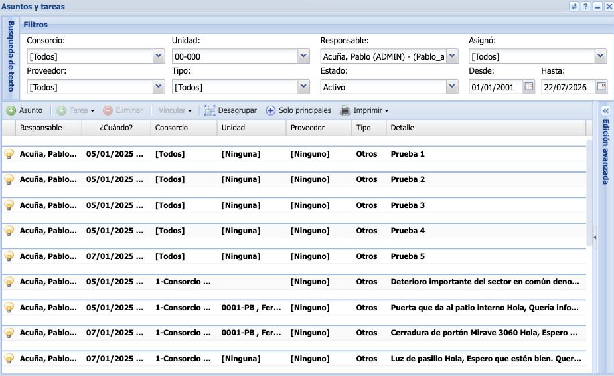
Figura — Incidentes
Presenta la ventana “Incidentes”, una agenda de trabajo para el administrador que permite registrar tareas propias de los consorcios o de la oficina, con visualización exclusiva para el equipo de administración. Ofrece dos modalidades de carga: una rápida tipo anotador y otra avanzada con más campos y filtros. Introduce el concepto de “asunto” como agrupador de varias tareas relacionadas entre sí, permitiendo seguir la evolución completa de un problema, asignar responsables, generar notificaciones de vencimiento, imprimir reportes y visualizar todo en un calendario.
Secuencia documentada
1. Ingresar a la ventana “Incidentes” desde el menú principal de Global.
2. Para un registro simple, presionar “Agregar” y completar el “asunto” (descripción breve), la fecha asignada y el responsable de la tarea.
3. Revisar el listado principal: una lamparita indica si la línea está activa (pendiente) o inactiva (resuelta); se puede apagar la lamparita o eliminar la línea (esto último borra el historial).
4. Usar el ícono “patear para adelante” para reprogramar la fecha de una tarea sin perder su registro.
5. Identificar las tareas vencidas, destacadas en rojo sobre fondo amarillo, y revisar las notificaciones anticipatorias antes del vencimiento.
6. Para casos complejos, abrir la “edición avanzada” desde el botón Agregar o haciendo doble clic sobre una línea ya cargada.
7. En la ventana avanzada, usar los filtros superiores para acotar la vista y completar en la grilla inferior los campos específicos (tipo de incidente, consorcio, unidad, proveedor, responsable, relacionado, etc.).
8. Personalizar los “tipos de incidente” según las necesidades de la administración, incluso para usarlos como agenda de vencimientos de servicios.
9. Agrupar varias tareas relacionadas bajo un mismo “asunto” (por ejemplo, “Filtración en el primero A”), agregando tareas vinculadas o replicando una tarea existente para otra unidad o departamento.
10. Marcar tareas individuales como realizadas (inactivarlas) sin cerrar el asunto completo, y crear tareas nuevas dentro del mismo asunto a medida que el caso evoluciona.
11. Asignar a cada asunto un ID único que puede comunicarse al propietario como comprobante de seguimiento del reclamo.
12. Utilizar las opciones de impresión para generar comprobantes de derivación de trabajo o un reporte gráfico completo de la evolución del asunto.
13. Consultar la vista de calendario para observar las tareas por fecha y reprogramarlas arrastrándolas a otro día, de forma similar a Google Calendar.
Alta de Consorcio
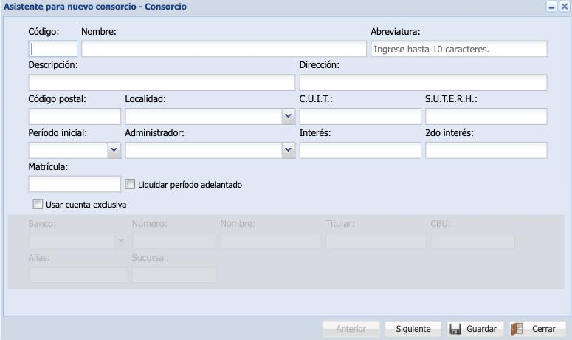
Figura — Alta de consorcio
Describe el proceso completo para dar de alta un consorcio nuevo dentro de Global, ya sea que provenga de otra administración (con antecedentes de liquidación) o sea un edificio a estrenar (sin saldos previos). Recorre el asistente de carga: datos del edificio, unidades funcionales, grupos de caja, conceptos de expensas y sus porcentajes, distribución de saldos, definición de vencimientos y, finalmente, la carga de saldos iniciales (de unidades y de caja) hasta cerrar el período de arranque y quedar operativo dentro del sistema.
Secuencia documentada
1. Reunir previamente la información del edificio: datos generales, cuenta bancaria, saldos de caja, composición del saldo, grupos, conceptos y porcentajes, y saldos de las unidades (si viene de otra administración) o el reglamento de propiedad horizontal (si es un edificio a estrenar).
2. Ir al menú Consorcios > Asistente de carga de nuevo consorcio.
3. En la primera ventana, completar identificador, nombre, abreviatura, código postal, localidad, CUIT, administrador, primer y segundo interés, y opcionalmente configurar la cuenta bancaria exclusiva del consorcio; presionar “Siguiente”.
4. En la segunda ventana, dar de alta las unidades funcionales con numeración única, usando subdivisiones (por ejemplo 101, 102) para unidades complementarias como cocheras vinculadas a una unidad principal, o el asistente de alta masiva indicando exclusiones si corresponde; completar piso, depto, tipo de unidad y nombre del propietario, y presionar “Siguiente”.
5. En la ventana de “Grupos”, definir las categorías de gastos (columnas del cuadro de pagos) que permiten discriminar la caja del consorcio.
6. En “Conceptos”, asignar cada categoría de expensa a un grupo específico, definiendo si su modalidad es por prorrateo porcentual o por asignación individual (monto manual no ligado a un coeficiente).
7. Guardar el asistente para habilitar la pantalla de asignación de porcentajes de cada concepto prorrateable, verificando que la suma alcance el 100% (usando patrones para copiar valores entre columnas si es necesario) y guardar.
8. En Liquidación > Periodos, pararse en el período anterior al inicio real de gestión (por ejemplo, si la gestión arranca en agosto, pararse en julio) para cargar los saldos iniciales.
9. Ir a “Distribución de expensas” y distribuir los valores prorrateados por el administrador anterior en los grupos correspondientes, en lugar de dejarlos en un monto global.
10. En la ventana de Periodos, asignar el primer y segundo vencimiento de expensas (relevante si hay interés diferencial o medios de pago electrónicos con fecha límite).
11. Usar el botón “Borrador” para previsualizar los montos antes de liquidar, y “Generar comprobantes” para liquidar la expensa inicial.
12. Si existen saldos previos (deudas) por unidad, ir a Unidades > Ingreso masivo de comprobantes de unidad y cargar el saldo final de la liquidación anterior en la última columna; el sistema calcula automáticamente la diferencia y permite asignar una descripción masiva (por ejemplo “ajuste de saldo inicial”) antes de generar los comprobantes.
13. En “Movimientos y ajuste de saldos”, cargar el saldo inicial de la caja del consorcio (a diferencia del saldo de cuenta corriente de las unidades cargado antes), indicando en qué grupo o caja se encuentra ese dinero.
14. En la solapa “Composición”, indicar dónde está físicamente ese saldo (cuenta bancaria, efectivo o una combinación), agregando una entrada por cada ubicación.
15. Personalizar el nombre de los grupos de caja desde el menú de configuración si se desea reemplazar el nombre por defecto (“Grupo A”, etc.).
16. Volver a Liquidación > Periodos y cerrar el período inicial para quedar posicionado en el período real de arranque de la gestión, con todos los saldos iniciales ya cargados.
Tutorial - FACTURAS ONLINE
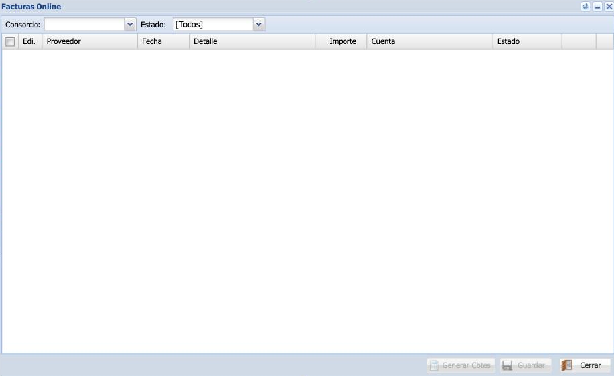
Figura — Facturas Online
Presenta Facturas Online, una plataforma gratuita de lectura inteligente de facturas que la administración o directamente los proveedores pueden cargar de forma individual o por lote. Se integra a Global en el menú Proveedores > Facturas Online, donde el sistema asocia automáticamente cada comprobante con su consorcio y proveedor mediante el CUIT, permitiendo generar comprobantes directamente desde las facturas ya leídas sin necesidad de una carga manual completa.
Secuencia documentada
1. Registrarse gratuitamente en la plataforma Facturas Online (la administración o los propios proveedores pueden cargar facturas, de forma individual o por lote).
2. Verificar que todos los consorcios tengan cargado su CUIT en la configuración de Global, ya que es el dato clave para asociar automáticamente cada factura con su consorcio destinatario.
3. Dentro de Global, ir al menú Proveedores > Facturas Online.
4. Seleccionar el consorcio deseado en el desplegable (solo aparecen los que tienen CUIT cargado) y aplicar filtros internos si se necesita acotar la vista.
5. Revisar el estado de cada factura: “Nuevo” (primera vez que aparece) o “Pendiente” (ya vista anteriormente); usar el botón “Actualizar” para refrescar la ventana dentro del mismo consorcio.
6. Cuando el proveedor de una factura no está identificado (porque falta el CUIT o el proveedor no existe en la base), usar el botón “Conforme” para visualizar la factura, seleccionar el proveedor correcto de la lista o darlo de alta directamente desde la opción “Agregar” sin salir de la ventana.
7. Si se selecciona una cuenta de referencia al identificar el proveedor, el sistema la asociará por defecto al comprobante.
8. Hacer doble clic en la fila para editar proveedor y cuenta si es necesario, revisando que el detalle, fecha e importe ya vengan transcriptos automáticamente desde la factura; guardar cada cambio con el botón correspondiente.
9. Generar los comprobantes de forma individual (icono en cada línea) o por selección múltiple para varias facturas a la vez.
10. Ingresar a la consulta de comprobantes (con los recén generados preseleccionados) para completar información adicional: descripción detallada, grupo afectado, o incluso pagarlos directamente desde la misma pantalla.
11. Confirmar que cada factura procesada cambia su estado a “Procesado”; las facturas no utilizadas también pueden descartarse desde la misma ventana.
Tutorial - Integración de IA al correo
Figura — Integración de IA al correo
Presenta una nueva función de inteligencia artificial dentro del módulo de correo (Propietarios > Correo > Envío), que redacta automáticamente el título y el cuerpo de un mail a partir de una idea breve indicada por el administrador. Permite elegir el tono del mensaje (formal, coloquial, etc.) y decidir si incluye emojis, agilizando la comunicación con propietarios tanto en consorcios que ya tienen una plantilla de correo como en los que no.
Secuencia documentada
1. Ir al menú Propietarios > Correo > Envío y seleccionar el consorcio al que se enviará el mensaje.
2. Si el consorcio ya tiene una plantilla de correo cargada, ubicarse en el cuerpo del mensaje donde se insertará el texto generado.
3. Presionar el botón “Utilizar IA”.
4. Completar un título breve que resuma el tema (por ejemplo, “el ascensor se rompió”) y una síntesis del contenido en el campo de cuerpo (por ejemplo, “pedir paciencia”).
5. Seleccionar si el correo debe incluir emojis o no, y elegir el tono deseado (formal, coloquial, etc.).
6. Presionar “Aceptar” para que la inteligencia artificial redacte el correo completo en el punto donde estaba el cursor.
7. Revisar el texto generado y, si la plantilla ya incluye encabezados o cierres predeterminados repetidos, eliminar las partes duplicadas antes de enviar.
8. Repetir el proceso para consorcios sin plantilla propia, ajustando nuevamente el tono y la inclusión de emojis según el destinatario.
9. Revisar siempre el correo final antes de enviarlo, ya que la IA agiliza la redacción pero el contenido definitivo debe ser validado por el administrador.
Tutorial QR - DI-2024-1146-GCABA-DGDYPC (Módulo: Enlace del período)
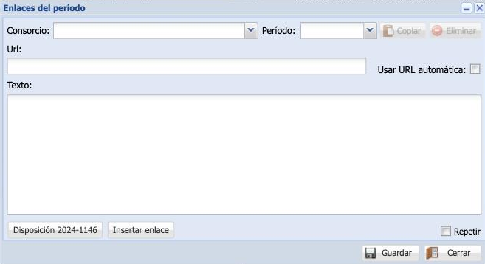
Figura — Tutorial QR - Enlace del período
Explica cómo cumplir con la disposición GCABA DI-2024-1146-GCABA-DGDYPC mediante la publicación de un enlace (y su código QR asociado) a la documentación respaldatoria de los gastos de cada período, alojada en Google Drive, integrado en el módulo “Enlace del período” de Global. Además del acceso a esa documentación, el módulo también permite ofrecer el acceso a los aportes y contribuciones de AFIP sin necesidad de inicio de sesión, ambos disponibles como códigos QR en la impresión del período.
Secuencia documentada
1. Contar con una cuenta de Google para utilizar Drive como repositorio en la nube.
2. Crear una carpeta general (por ejemplo “Facturación”), y dentro de ella una subcarpeta por consorcio (por ejemplo “Consorcio 1”), y dentro de esta una subcarpeta por período (por ejemplo “2024-05”).
3. Cargar dentro de la carpeta del período toda la documentación respaldatoria de los egresos del consorcio correspondientes a ese mes.
4. Compartir la carpeta del período seleccionando la opción “Cualquier usuario con el vínculo” y copiar el enlace generado.
5. Dentro de Global, ir al menú Liquidación > Enlaces del período.
6. Buscar el consorcio y el período correspondiente, y pegar en el campo URL el enlace copiado desde Drive.
7. Opcionalmente, agregar un texto descriptivo; el sistema ofrece un texto modelo predefinido que puede insertarse con un botón y luego guardarse.
8. Ir a la configuración de impresión del consorcio y, dentro de los módulos disponibles, ubicar “Enlace del período” y arrastrarlo al diseño de impresión (por ejemplo, a la zona de inicio) si aún no está agregado.
9. De la misma manera, arrastrar el módulo que muestra el número de disposición y el acceso a los aportes y contribuciones de AFIP sin necesidad de inicio de sesión, y guardar la configuración de impresión.
10. Imprimir el período para verificar que aparezcan ambos códigos QR: uno que enlaza a la carpeta de Drive con la documentación respaldatoria, y otro que permite el acceso directo a los aportes en línea, cumpliendo así con la disposición vigente.