PARTE II · MANUAL MENÚ POR MENÚ
10. Menú Liquidación
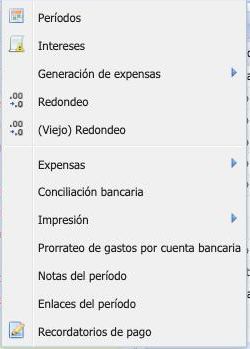
Figura — Menú Liquidación
| Resumen ejecutivo Liquidación organiza el ciclo mensual: controla períodos, aplica cobranzas, genera intereses y expensas, redondea, cierra, representa la información en documentos, publica versiones oficiales y distribuye el resultado. |
|---|
| Pregunta que responde ¿Cómo pasa la actividad del mes de datos dispersos a una liquidación oficial, explicable y distribuible? |
Es el núcleo donde los registros previos se convierten en rendición. La liquidación mensual es el documento estrella, pero su confiabilidad depende de todas las etapas anteriores.
La liquidación de expensas es un ejercicio contable mensual que reviste, coloquialmente, un carácter casi de declaración jurada respecto de los ingresos y egresos del consorcio. No se limita a informar: distribuye cada egreso entre los grupos —esas clasificaciones que llevan mini contabilidades internas— y luego prorratea entre las unidades el porcentaje en que cada una participa, según lo que fija el reglamento (los mismos coeficientes cargados en Porcentaje de conceptos). Como el consorcio es una persona jurídica sin fines de lucro cuya naturaleza es autosostenerse, todos los propietarios deben contribuir a los gastos comunes en la proporción reglamentaria.
Conviene desterrar un malentendido frecuente: la liquidación no se arma el último día del mes al cerrar. Se va construyendo desde el primer día en que el período está abierto. Si el administrador se dispone a cerrar el 30 de mayo, ese acto solo sella todo lo que viene trabajando desde el 1 de mayo: cada gasto imputado, cada cobranza registrada y cada movimiento edifican la liquidación día a día.
10.1. Períodos
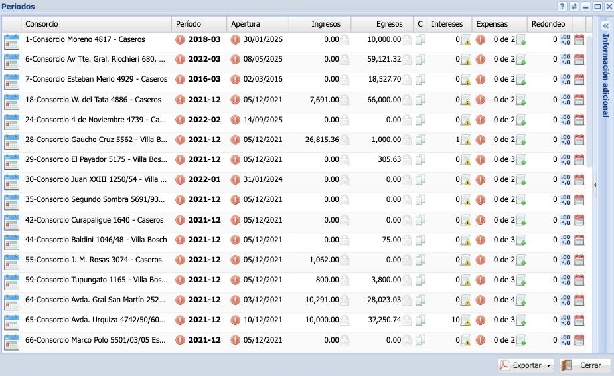
Figura — Ventana Períodos
La ventana Períodos controla el estado contable de cada edificio mes a mes: apertura, ingresos, egresos, intereses, expensas y redondeo. Un período abierto es un estado vivo; un período cerrado constituye una fotografía que preserva la historia. Al cerrar un período, el sistema abre el siguiente, de modo que el consorcio nunca queda sin un período operativo.
Las acciones pueden ejecutarse sobre varios edificios seleccionando con Shift o Control. Esto permite estandarizar tareas mensuales sin perder la posibilidad de operar individualmente.
La ventana funciona como un centro de comando: una grilla lista todos los consorcios activos, una fila por consorcio, y varias columnas combinan información con botones de acción. Esos botones son atajos: no abren en rigor las ventanas independientes del menú, sino que ejecutan directamente sus funciones sobre el consorcio de esa fila. Por eso casi nadie usa esas ventanas por fuera de Períodos.
- Columnas de la grilla, de izquierda a derecha: asistente de cierre (ícono de calendario), consorcio (número y nombre), período actual, apertura, ingresos, egresos, aplicación de cobranzas, intereses, expensas, redondeo, cierre e información adicional. El período se escribe con el formato AAAA-MM. Cada consorcio puede estar parado en un período distinto: uno puede estar demorado en su cierre y otros al día.
- La columna Apertura muestra la fecha en que se inauguró el período vigente, que coincide con el día del cierre del período anterior, porque cerrar uno y abrir el siguiente es una operación única e inescindible. Si se cierra un período y dos días después se detecta un error, al revertirlo y volver a cerrarlo, esa nueva fecha pasa a ser la apertura. La concatenación es obligatoria para que ningún asiento quede en un «limbo» sin período al cual atarse.
10.2. Asistente de cierre automático
Figura — Períodos: cierre del período
El asistente es un orquestador. No inventa operaciones nuevas: ejecuta en orden los pasos que antes se realizaban por separado y conserva una configuración para meses siguientes.
Secuencia típica del asistente
| Aplicar cobranzas | Generar intereses | Generar expensas | Aplicar redondeo | Cerrar período | Publicar / enviar |
|---|
1. Seleccionar uno o varios edificios.
2. Abrir el asistente y marcar las etapas que se desean incluir.
3. Completar importes faltantes indicados por el sistema.
4. Definir la próxima fecha de corte; los cierres se realizan al último día del mes.
5. Elegir publicación, archivo para imprenta y envío de correos.
6. Guardar la configuración: este paso no ejecuta todavía el cierre.
7. Iniciar el proceso y verificar luego el resultado en Períodos.
8. Si se interrumpe, completar manualmente las etapas restantes.
En la ventana de Períodos, las mismas operaciones aparecen dispuestas horizontalmente como botones por fila; el asistente las reúne en una sola ventana, en disposición vertical, para tildar las deseadas e iniciar un proceso encadenado que las ejecuta una por vez. Además incluye acciones que la grilla no ofrece.
- Etapas que también existen como botón en la grilla: aplicar cobranzas en cero, generar intereses, generar expensas, generar comprobantes de redondeo y cerrar el período. Etapas exclusivas del asistente: publicar archivos, enviar archivos para imprenta, enviar mails y enviar los archivos de expensas a las pasarelas con API.
- La etapa «enviar mails» opera con una lógica particular: al finalizar el proceso, el sistema emite un correo de prueba —tal como llegaría a las unidades— a la casilla que el administrador consigne (habitualmente la suya). Allí el administrador ve una vista preliminar completa y un botón para dar la «luz verde»; recién entonces los correos se envían a todas las unidades.
10.3. Candados y dependencias
Figura — Períodos: candados y dependencias
Los candados representan dependencias o estados que impiden ejecutar una acción fuera de secuencia. La lógica general es proteger la consistencia: una operación cerrada o utilizada no debe modificarse como si nunca hubiera existido. Primero se revierte la consecuencia; después se actúa sobre el origen cuando la regla lo permite.
En la grilla de Períodos, a la derecha de las cifras de ingresos y de egresos hay un candado grisado por columna. Al presionarlo, bloquea la capacidad de registrar ingresos o egresos —según cuál se presione— en ese consorcio. Un error muy habitual es presionar el candado sin intención y luego encontrar que el sistema rechaza una cobranza porque quedó bloqueada la creación de ingresos; se subsana volviendo a presionar el candado para que pase de colorido a grisado.
La misma lógica gobierna la reversión de un cierre: solo es posible si en el período abierto no hay ningún comprobante generado ni pago realizado. Si tras cerrar se registró una cobranza, primero hay que eliminarla y recién entonces se puede revertir el período. Primero se revierte la consecuencia; después se actúa sobre el origen.
10.4. Aplicación de cobranzas
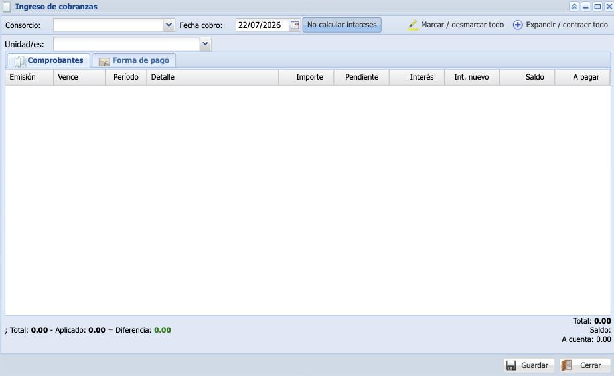
Figura — Aplicación de cobranzas
Aplicar cobranzas no genera dinero ni registra un nuevo cobro. Toma créditos ya existentes y los imputa contra deuda pendiente. La distinción evita duplicar ingresos y permite separar recepción del dinero de aplicación contable.
La aplicación de cobranzas recorre todas las unidades del consorcio buscando comprobantes de signo negativo en la cuenta corriente —un crédito o pago a cuenta— y los aplica hasta donde alcancen contra los comprobantes positivos (deuda) de la misma unidad. Es un proceso automatizado sobre todo el consorcio, para que el administrador no dependa de su memoria ni deba recorrer manualmente cada unidad.
- Ejemplo: un propietario que se iba de vacaciones dejó 100.000 pesos a cuenta el mes anterior, generándose un comprobante de menos 100.000. Al mes siguiente la expensa es de 105.000. Sin aplicar, coexisten un crédito aislado y una deuda aislada; al aplicar cobranzas, el crédito absorbe la deuda y queda un saldo de solo 5.000.
- La aplicación es crítica porque todo comprobante positivo que no se pague antes del vencimiento genera intereses. Si el crédito y la deuda quedan conviviendo sin aplicarse, el sistema le cargaría intereses a alguien que justamente se tomó la molestia de adelantar el dinero para no deberlos.
10.5. Intereses
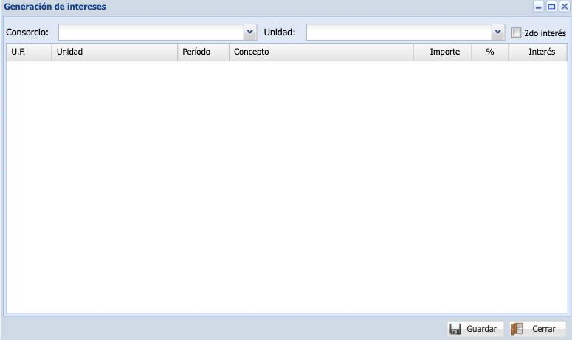
Figura — Generación de intereses
El sistema distingue primer interés y segundo interés. El primero aplica la tasa principal después del vencimiento; el segundo puede utilizar una tasa alternativa, generalmente menor, entre el primer y el segundo vencimiento. Cuando se necesitan ambos, se generan en pasadas separadas.
Los intereses generados por error pueden anularse desde Períodos sin buscar comprobante por comprobante. También pueden generarse durante la cobranza, respetando bloqueos cuando el concepto ya tiene interés previo.
La cifra de la columna no indica cuántas unidades deben, sino cuántos comprobantes de intereses se generaron. Es un malentendido habitual: si tres unidades adeudan pero la cifra dice seis, es porque cada una debe dos comprobantes de capital y se generó un interés por cada uno. Una sola unidad que adeuda hace un año puede arrojar 12 comprobantes; y si tiene dos conceptos (ordinarias y extraordinarias), 24. Cada comprobante lleva vida independiente y por eso separa capital de intereses.
- El botón despliega un menú con tres opciones: primer interés (principal), segundo interés (secundario) y eliminar intereses. La generación es automática: recorre todos los comprobantes con saldo distinto de cero y calcula respetando el capital y la fecha de cada uno.
- Al abrir la ventana a fin de mes la cifra puede no ser cero aunque no se haya presionado nada, porque en cada cobranza los intereses ya se van calculando según la fecha de pago. La generación masiva sirve, entonces, para alcanzar a las unidades que no tuvieron ninguna operación en el mes y aún no tienen comprobante de interés.
- «Eliminar intereses» solo alcanza a los comprobantes sin cobranza aplicada. Si una persona pagó 11.000 pesos (10.000 de expensa más 1.000 de interés calculado en la misma cobranza), ese interés no se elimina desde aquí: primero hay que eliminar la cobranza y luego, ya liberado, borrar el interés y volver a registrar el pago correcto.
10.6. Expensas
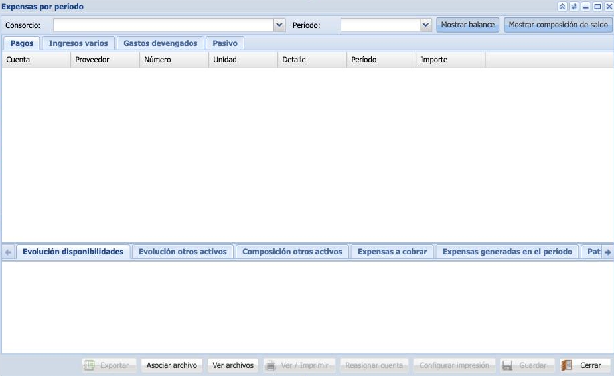
Figura — Expensas por período
La generación de expensas produce comprobantes de unidad a partir de conceptos y porcentajes. Los indicadores de cantidad generada y cantidad configurada expresan unidades o elementos procesados, no dinero. El Borrador permite revisar antes de confirmar.
La columna muestra un indicador del tipo «X de Y»: la cantidad de conceptos porcentuales que tuvieron prorrateo en el período sobre el total configurado. Un «0 de 2» indica dos conceptos (por ejemplo, ordinarias y extraordinarias) sin ningún monto distribuido todavía; una vez generados ambos, pasará a «2 de 2». El botón abre la ventana de generación ya prefiltrada con el consorcio de la fila.
En la ventana de generación, sobre el margen derecho, se definen dos fechas: primer y segundo vencimiento (que pueden coincidir para un vencimiento único). Se admiten dos por dos razones. Primera, habilitar el segundo interés, que opera entre ambas fechas —hasta la primera se paga sin interés, entre la primera y la segunda con el interés secundario, y a partir de la segunda con el interés primario—. Segunda, si el consorcio tiene pasarelas de recaudación, los cupones de pago son válidos únicamente hasta el segundo vencimiento; luego se inutilizan los códigos de barra y de pago electrónico, porque las entidades solo admiten operaciones hasta esa fecha.
- Debajo de los filtros hay una fila por concepto configurado, con columnas: nombre del concepto, grupo al que apunta, monto prorrateado en los dos períodos previos y una columna del período actual editable con doble clic. Al cargar el monto, a la derecha aparece un dato informativo: el porcentaje de variación respecto del último prorrateo (de 1.000.000 a 1.100.000 informa un 10 % de incremento).
- Al pie, dos secciones auxiliares referidas a los grupos: a la izquierda, los saldos finales de cada grupo en los últimos tres períodos; a la derecha, los gastos del período actual (devengados y pagados) discriminados por grupo. Con esa información en la misma ventana se puede prorratear exactamente lo que cada grupo gastó: si de 10.000 totales, 8.000 salieron del grupo ordinario y 2.000 del extraordinario, se cargan 8.000 en el concepto ordinario y 2.000 en el extraordinario sin salir de la pantalla.
- Botones inferiores: «Borrador» abre una ventana con la grilla del prorrateo resultante por cada unidad (herramienta solo informativa); «Generar comprobantes» crea efectivamente los comprobantes unidad por unidad, con los vencimientos seteados; y «Cerrar». La opción «Consulta de expensas generadas», dentro del mismo submenú, permite ver los montos totales prorrateados por cada concepto desde el primer período existente en el sistema, período a período.
10.7. Redondeos
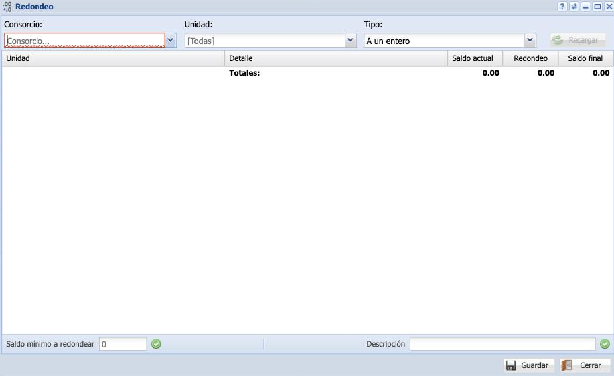
Figura — Ventana Redondeo
El redondeo no modifica comprobantes existentes. Genera comprobantes independientes que permiten ajustar la presentación o el saldo sin reescribir el origen. Puede generarse o anularse mientras el período lo permita.
| Lectura experta Que el redondeo sea un comprobante separado preserva la explicabilidad: siempre puede distinguirse el importe original del ajuste posterior. |
|---|
La cifra equivale a la cantidad de comprobantes de redondeo generados. Son comprobantes de centavos que fuerzan el saldo total a pagar hacia un número operativamente cómodo, porque cobrar 1.418,43 pesos exactos es impracticable. El administrador puede llevar el importe a un decimal redondo (10, 20, 30 centavos), al entero siguiente, o al entero siguiente más los centavos del número de unidad.
- La variante de «entero más número de unidad» tiene un uso ingenioso para identificar transferencias: si a la unidad 1 se le fuerza el saldo a 1.813,01, cuando el administrador vea en el extracto un pago terminado en 01 centavos reconocerá que proviene de la unidad 1, sin necesidad de aviso del propietario.
- El menú del botón también permite anular comprobantes de redondeo del período en curso, siempre que no tengan cobranzas aplicadas. Rige aquí una regla general del sistema: ningún comprobante con cobranza aplicada es eliminable, ya se trate de intereses, redondeos o conceptos prorrateados.
10.8. Cierre
Figura — Cierre del período
Cerrar consolida el período y abre automáticamente el siguiente. El cierre no debe entenderse como una simple marca visual: convierte un estado vivo en histórico y fija referencias que luego aparecerán como saldo inicial del período posterior.
El botón de cierre se distingue por un ícono de calendario rojo (frente al calendario azul del asistente). Su menú ofrece dos opciones: cierre del período y revertir cierre. Al cerrar, una ventana pide indicar el «próximo corte»: una fecha meramente estimativa de cuándo se prevé cerrar el nuevo período que se abre.
- La columna Información adicional, a la derecha del botón de cierre, despliega un reporte por consorcio y período: cantidad de comprobantes individuales, intereses generados, ingresos por cobranza, otros ingresos, comprobantes de proveedor y egresos por pagos. Su utilidad práctica aparece cuando el sistema rechaza una reversión por existir movimientos en el período: allí el administrador localiza qué los produce (por ejemplo, un «1» en comprobantes de proveedor indica que hay uno cargado que debe eliminarse para poder revertir).
Problemas frecuentes y criterios de revisión
| Situación observada | Causa o explicación probable | Qué verificar |
|---|---|---|
| El asistente muestra cantidades incompletas. | Faltan importes o configuraciones requeridas para una etapa. | Abrir la etapa correspondiente y completar los datos. |
| Se generó interés o redondeo por error. | La operación se ejecutó antes de la revisión final. | Usar la opción de anulación documentada antes del cierre definitivo. |
| La publicación contiene información anterior. | Se corrigió el período pero no se republicó. | Generar nuevamente la versión oficial. |
| El cierre no refleja una cobranza reciente. | La cobranza no fue aplicada o la vista no estaba actualizada. | Revisar aplicación de cobranzas y volver a consultar el período. |
10.9. Expensas por período
Figura — Expensas por período
Esta ventana representa una liquidación individual. No administra el período: lo interpreta. Sus solapas superiores documentadas son Pagos, Ingresos varios, Gastos devengados y Pasivo. Las inferiores son Disponibilidades, Otros activos, Composición, Expensas a cobrar, Expensas generadas y Patrimonio neto.
Solo Gastos devengados admite edición y únicamente del detalle y grupo, mientras el período permanece abierto. Esta limitación protege la separación entre corrección descriptiva y alteración de operaciones.
La única solapa que admite edición es Gastos devengados, y solo en el período actual: nunca se modifica un comprobante de un período ya cerrado. Se permiten dos cambios: el detalle del comprobante (corregir una falta de ortografía o ampliar la descripción) y el grupo de afectación, haciendo doble clic sobre el importe en la columna del grupo al que se lo quiere trasladar. También puede reasignarse la cuenta no financiera, por corrección o para dar mayor precisión al gasto (por ejemplo, «reparación de caños» en lugar de «plomería general»). Todo cambio debe confirmarse con Guardar antes de cerrar la ventana.
10.10. Expensas por grupo de períodos
Figura — Expensas por grupo de períodos
Esta consulta consolida gestión a lo largo de varios períodos. No concatena documentos mensuales: ofrece una lectura acumulada orientada a la Asamblea y al análisis del mandato de administración.
10.11. Distribución y prorrateo
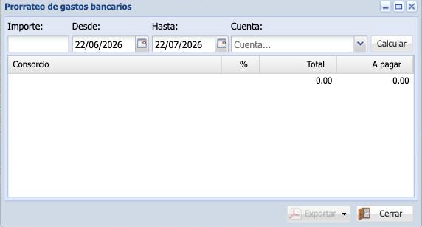
Figura — Distribución y prorrateo
La liquidación responde qué ocurrió; la distribución responde cómo impactó sobre cada unidad. El saldo final de un período se convierte en saldo inicial del siguiente, articulando continuidad patrimonial y cuenta corriente.
| Dos configuraciones distintas Existe una distribución configurable y otra específica para el esquema Mis Expensas. Comparten información, pero no configuración; una modificación en el diseño de una no debe presumirse aplicada a la otra. |
|---|
Es la segunda sección más importante de una liquidación, después de la propia Liquidación. La distribución presenta, en forma de grilla, la cuenta corriente resumida de cada unidad funcional: unidad, piso, letra, dato extra, apellido y nombre; y luego la parte contable: saldo anterior, pagos, deuda (saldo anterior menos pagos), interés sobre el saldo deudor, notas de crédito, notas de débito, los valores de cada concepto porcentual, los conceptos individuales y el saldo final. El saldo final totaliza todos esos campos y se convierte, inevitablemente, en el saldo anterior del período siguiente.
- La ventana admite configurar la exposición: ocultar, reordenar o abreviar columnas, u ocultar las que valgan cero. Es capital advertir que esos ajustes solo afectan a la sección Distribución autónoma. El módulo personalizado de distribución del modelo Mis Expensas —el que se integra dentro de la Liquidación— tiene un formato rígido propio: reordenar aquí una columna no altera cómo sale allí. Como la mayoría de los clientes son de CABA, donde Mis Expensas es obligatorio, casi todos usan ese módulo dentro de la liquidación. En cualquiera de las dos variantes la información contable es igualmente sólida y consistente.
10.12. Conciliación bancaria
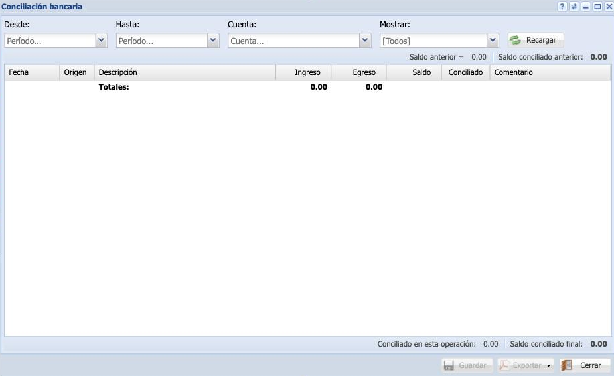
Figura — Conciliación bancaria
La conciliación valida. Compara banco y sistema para detectar coincidencias, faltantes o diferencias. No debe utilizarse como sustituto de la registración original: su función es comprobar que la representación contable se corresponde con la realidad bancaria.
La ventana muestra únicamente cuentas financieras de tipo bancario (no las cajas de efectivo). Se eligen rango de períodos y cuenta, y si se traen todos los movimientos o solo los no conciliados. Conciliar es cotejar el extracto bancario con el sistema: verificar que no haya en el banco ningún movimiento omitido en la plataforma, ni en la plataforma ninguno inexistente en el banco. Un movimiento en el banco ausente en el sistema puede señalar un olvido de carga o una carga hecha contra otra cuenta; a la inversa, un movimiento en el sistema ausente en el banco puede ser un pago en efectivo cargado por error como bancario, o un cheque diferido aún no debitado.
- La mecánica es fila por fila: parado sobre un movimiento se presiona la barra espaciadora, la columna Conciliado pasa de «no» a «sí» y la fila se resalta; al terminar se presiona Guardar. Sobre el botón de guardar figura el Saldo conciliado final, que debe coincidir con el saldo del extracto. La ventana no ejecuta operaciones por sí misma: es una herramienta de cotejo que da certeza de que los registros se condicen con la realidad bancaria.
10.13. Impresión: centro de producción documental
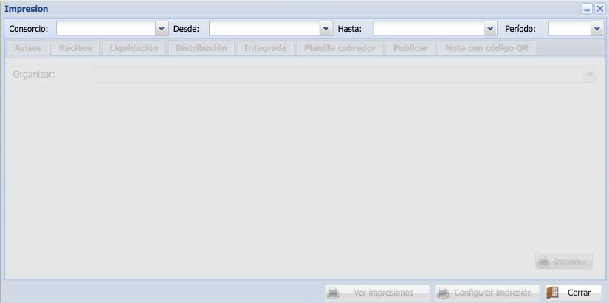
Figura — Impresión: centro de producción documental
La ventana Impresión produce liquidaciones, distribuciones, integradas, avisos, recibos preimpresos, planillas de cobrador y otros documentos. Su configuración es independiente por consorcio, lo que permite combinar módulos según las necesidades del edificio.
La liquidación puede funcionar como documento compuesto: aviso, recibo, distribución y liquidación pueden ensamblarse en un único PDF. La pestaña Publicar permite seleccionar reportes y generar un archivo único para imprenta.
La publicación es uno de los conceptos más sensibles del sistema y conviene fijarlo con una imagen: la vida del consorcio es una película en la que la trama cambia a cada minuto; publicar es sacarle una foto, congelar un instante. Esa foto revelada —un PDF— queda colgada en una dirección web, y es lo que ven los consorcistas al abrir el hipervínculo. Lo que el correo envía no es el archivo, sino un botón con el enlace a esa foto publicada; todas las unidades acceden a la misma dirección y ven la misma foto.
De aquí nace un error muy usual. Si el administrador detecta una equivocación, revierte, corrige, cierra de nuevo y reenvía el mail, el sistema no genera una foto nueva salvo indicación expresa: al encontrar una publicación ya existente para ese período y reporte, reenvía la misma foto con el mismo error. Al imprimir, en cambio, sí verá la versión correcta, porque la impresión muestra la escena actual de la película. La solución es republicar (o eliminar la publicación para que el sistema la regenere). Existe una sola dirección web por período y por reporte: eliminar y volver a publicar no crea otra URL, retira la foto vieja del mismo «domicilio» y cuelga la nueva, lo que permite corregir la liquidación sin reenviar ningún correo.
- Seleccionados consorcio, rango de unidades y período, la ventana habilita varias solapas. Los avisos son resúmenes de cuenta simplificados que informan a cada unidad su saldo deudor, los conceptos nuevos, el saldo final y los vencimientos. Los recibos reúnen la misma información con un formato preparado para que, al pagar, el administrador lo firme como constancia de la cobranza.
- La configuración de la liquidación enfrenta dos columnas —módulos disponibles y módulos utilizados—: se arrastra de izquierda a derecha para elegir y ordenar cómo aparecerán en el documento. La solapa Distribución exporta ese módulo de forma aislada; la solapa Liquidación exporta lo definido en sus módulos utilizados, entre los cuales puede incluirse un módulo personalizado de distribución. La solapa Integrada ensambla en un único PDF varias secciones (aviso, liquidación, distribución, recibo): combinar aviso + liquidación + distribución produce una liquidación personalizada por unidad, ya que los avisos son individuales mientras que liquidación y distribución son iguales para todos.
Publicación
Figura — Publicación de expensas
Publicar define cuál es la versión oficial de un reporte para un período y consorcio. Imprimir una prueba no publica. Enviar un correo con botón, acceder por QR o consultar desde el portal puede generar automáticamente una publicación si todavía no existe. Una corrección exige volver a publicar para reemplazar la versión anterior.
1. Elegir consorcio y período.
2. Generar o revisar el reporte deseado.
3. En Publicar, marcar los documentos que formarán la versión oficial.
4. Para imprenta, seleccionar los reportes y generar el archivo consolidado.
5. Descargar el archivo o compartir el enlace correspondiente.
10.14. Esquema Mis Expensas
Figura — Esquema Mis Expensas
Mis Expensas es un formato estandarizado y más rígido que reemplaza diseños libres por módulos prefijados. La migración se realiza desde Configuración de impresión, sustituyendo gradualmente membrete y bloques tradicionales por reportes personalizados provistos por el sistema.
1. Imprimir la configuración actual como referencia.
2. Quitar membrete y módulos que serán reemplazados.
3. Agregar reportes personalizados para membrete, pagos, estado financiero y demás bloques.
4. Asociar cada módulo al archivo provisto y ocultar el título cuando corresponda.
5. Guardar e imprimir después de cada grupo de cambios.
6. Recrear notas y pie de página con el editor enriquecido; guardar variantes generales o específicas por consorcio.
7. Editar la tabla de distribución cuando se necesite mayor detalle.
10.15. Acceso por QR
Figura — Acceso por QR (pestaña Nota con código QR)
El aviso puede incluir un QR que abre la liquidación en formato Mis Expensas sin exigir usuario y contraseña. Se activa en Configuración de impresión > Avisos mediante Mostrar enlace QR a la liquidación. También existen QR vinculados a documentación respaldatoria y aportes.
10.16. Firma escaneada
Figura — Firma escaneada en la impresión
La firma puede incorporarse a recibos de cobranzas, recibos de sueldos y liquidaciones. La configuración es independiente por consorcio. Para recibos se utilizan casilleros específicos; para liquidaciones se incorpora como imagen dentro de un reporte personalizado.
1. Preparar JPG o PNG liviano, aproximadamente hasta 200 KB.
2. En Impresión > Configurar impresión > Recibos, activar espacio para firma y escribir la leyenda.
3. Activar firma escaneada, seleccionar el archivo y guardar.
4. Para liquidación, cargar la imagen en el editor de reportes personalizados y ubicarla donde corresponda.
5. Imprimir pruebas de recibo y liquidación.
10.17. Prorrateo de gastos por cuenta bancaria
Figura — Prorrateo de gastos por cuenta bancaria
Esta herramienta calcula automáticamente la participación de cada consorcio sobre una cuenta compartida. No solicita porcentajes arbitrarios: los deduce de la información disponible. Fue señalada como una función actualmente poco utilizada debido a cambios regulatorios, pero conserva valor histórico y conceptual.
La herramienta pide un importe (típicamente comisiones, gastos e impuestos bancarios), un rango de fechas y una cuenta bancaria; al presionar Calcular, busca todos los consorcios que participaron en esa cuenta por sus ingresos y egresos, determina el porcentaje de impacto de cada uno y reparte el importe según ese índice de uso.
- Su razón de ser se entiende por la distinción entre cuenta exclusiva y cuenta general: la exclusiva está vinculada a un edificio y se informa en su composición de saldo; la general no pertenece a ningún consorcio. Antes de una regulación estatal más exigente, los consorcios no estaban obligados a tener cuenta propia, y las administraciones concentraban en una única cuenta general los movimientos de muchos edificios; los gastos bancarios llegaban en un paquete que no discriminaba la participación de cada uno, y esta ventana los repartía según el coeficiente de uso. Hoy, con las cuentas exclusivas exigidas por normativa, la función se usa menos.
10.18. Notas del período
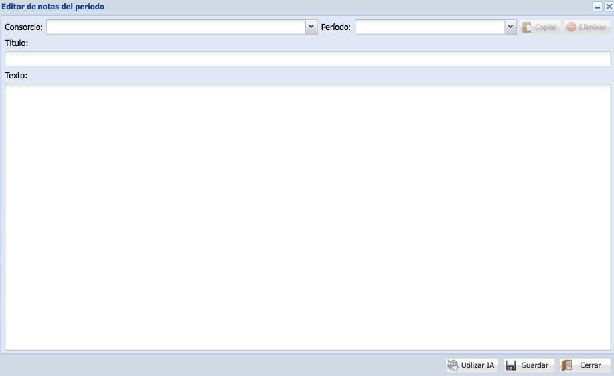
Figura — Editor de notas del período
La nota del período es contenido editorial asociado a un consorcio y mes. A diferencia de un texto permanente en la configuración de impresión, no se arrastra accidentalmente a meses futuros. Puede escribirse, copiarse de otro período o de otro edificio y utilizarse tanto en la liquidación como en el mail.
1. Ingresar en Liquidación > Notas del período.
2. Elegir consorcio y período, escribir o copiar una nota y guardar.
3. Incorporar el módulo Nota del período en la configuración de impresión.
4. Definir título y alineación.
5. En correos, integrar Nota del período cuando se desee mostrarla en el cuerpo.
Para que la nota aparezca en la liquidación es imprescindible que el módulo «Nota del período» se arrastre de disponibles a utilizados en la configuración de impresión del consorcio. Si el módulo está habilitado pero no hay nota cargada, no aparece nada: no se muestra un espacio en blanco, sencillamente se omite. Entre las herramientas de la ventana está la de copiar una nota para repetirla en otro período, evitando reescribir lo mismo mes a mes.
10.19. Enlaces del período
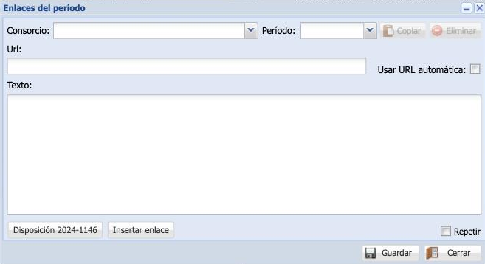
Figura — Enlaces del período
Esta ventana agrega URL, texto y QR a la documentación digital. Puede repetirse en períodos futuros y permite vincular carpetas de respaldo. El módulo complementa las notas: la nota incorpora contenido; el enlace referencia información externa.
1. Crear una estructura de carpetas por consorcio y período en Drive.
2. Cargar documentación y habilitar acceso mediante vínculo.
3. Pegar la URL en Liquidación > Enlaces del período y agregar texto descriptivo.
4. Incorporar el módulo Enlace del período y el módulo normativo correspondiente en la configuración de impresión.
5. Imprimir y verificar los códigos QR.
| Lectura experta La arquitectura distingue información incorporada de información referenciada. El PDF puede contener una nota; el QR puede conducir a un repositorio más amplio y actualizable. |
|---|
La ventana es similar a Notas del período, pero convierte una URL en un código QR. Al igual que la nota, requiere que el módulo «Enlace del período» figure entre los utilizados de la sección Liquidación. La diferencia funcional es de propósito: la nota es más personalizable y se copia período a período (suele ser fluctuante); el enlace ofrece un casillero «Repetir» que reitera de forma indefinida la misma URL en todos los períodos subsiguientes, pensado para información estática.
- Debajo del texto hay botones con textos predeterminados que asisten una disposición legal de la Ciudad de Buenos Aires: la que obliga a acompañar en la liquidación un QR de acceso a las facturas digitalizadas —la documentación respaldatoria de cada egreso—. El uso más extendido consiste en compartir una carpeta de Drive con las facturas y pegar aquí su URL: quienes reciben la liquidación escanean el QR y acceden directamente al respaldo documental.