PARTE II · MANUAL MENÚ POR MENÚ
6. Menú Consorcios
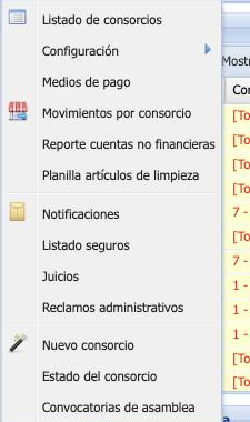
Figura — Menú Consorcios
| Resumen ejecutivo El menú Consorcios administra la identidad y la estructura de cada edificio. Aquí se define el sujeto principal de la contabilidad y se configuran los elementos que luego condicionan unidades, liquidaciones, medios de pago, reportes y documentos. |
|---|
| Pregunta que responde ¿Cómo se crea, estructura, configura y consulta la vida institucional de un edificio? |
Las funciones documentadas incluyen listado, ficha y configuración, alta asistida, grupos, conceptos, porcentajes, medios de pago, movimientos por consorcio, cuentas no financieras, planillas, notificaciones, seguros, juicios y reclamos, y estado del consorcio.
6.1. Listado de consorcios
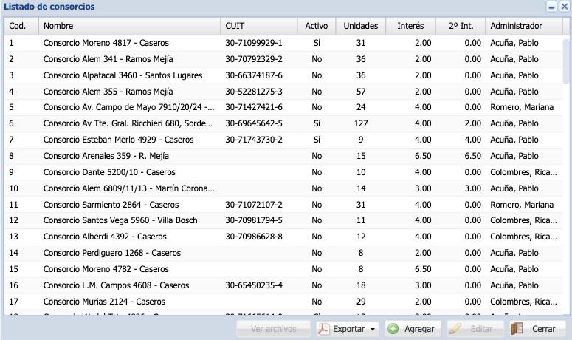
Figura — Listado de consorcios
El listado permite localizar edificios activos o inactivos dentro de la administración. Cada consorcio posee un código identificador único que sostiene su historia. La desactivación no equivale a borrar: retira al edificio de la operatoria habitual, pero conserva comprobantes, movimientos, liquidaciones y relaciones históricas.
- Filtrar o ubicar el consorcio.
- Abrir la ficha mediante edición o doble clic.
- Consultar datos de identificación, configuración, datos adicionales e información complementaria.
- Exportar el listado cuando se requiera una salida en PDF o Excel.
- Desactivar solamente cuando corresponda dejar de operar, sin pretender eliminar el pasado.
| Lectura experta La permanencia del identificador impide que un consorcio nuevo herede accidentalmente la historia de otro. El código funciona como ancla de todas las relaciones contables y documentales. |
|---|
Los consorcios están vinculados a una única administración y no pueden traspasarse de una a otra: su vida queda sellada dentro de aquella en la que fueron dados de alta. Por eso el listado muestra la historia completa de altas de la administración, incluyendo tanto los edificios activos como los inactivos.
- La desactivación es el modo de silenciar u ocultar la vida de un consorcio dentro de la administración. Sus causas más frecuentes son la renuncia o la remoción del administrador respecto de ese consorcio; toda la información del edificio queda a la vista únicamente mientras esté activo.
- El código identificador, además de único, es inmodificable e irreutilizable: si el consorcio 1 se desactiva años después, no puede darse de alta otro con ese mismo código, porque ya está utilizado y el edificio no se borra.
La ficha del consorcio es un ABM (alta, baja y modificación): sobre un edificio ya creado, absolutamente toda la información es modificable, con la única excepción del código. Conviene conocer el destino de los datos: los campos de identificación (nombre, descripción, dirección, código postal, localidad, CUIT, código de SUTERH) forman parte del membrete de la expensa. En la solapa de configuración, el campo Administrador define cuál de los usuarios de tipo administrador será el representante legal del consorcio; de esa ficha de usuario el sistema toma los datos personales para construir el membrete.
El primer y el segundo interés siguen una regla estricta: el sistema calcula intereses únicamente sobre el capital adeudado de los comprobantes vencidos, nunca intereses sobre intereses, porque eso sería anatocismo. El segundo interés (o interés parcial) rige entre el primer y el segundo vencimiento. Por ejemplo, con 5 % de interés y 2,5 % de segundo interés, si el primer vencimiento es el 10 de julio y el definitivo el 15, entre el día 11 y el 15 se aplica el 2,5 %, y a partir del día 16 el 5 % completo.
6.2. Asistente de carga de nuevo consorcio
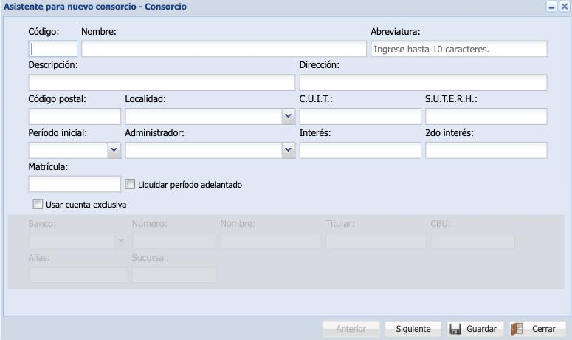
Figura — Asistente para nuevo consorcio
El asistente ordena el alta inicial de un edificio, tanto cuando proviene de otra administración y trae antecedentes como cuando es un edificio a estrenar. No se limita a crear una ficha: prepara unidades, grupos, conceptos, porcentajes, vencimientos y saldos para que el sistema comience a operar con continuidad.
Preparación previa
- Datos generales del edificio.
- Cuenta bancaria y definición de exclusividad.
- Saldos de caja y composición.
- Grupos, conceptos y porcentajes.
- Saldos de las unidades si existe administración anterior.
- Reglamento de propiedad horizontal si el edificio es nuevo.
Procedimiento integral documentado
1. Ir a Consorcios > Asistente de carga de nuevo consorcio.
2. Completar identificador, nombre, abreviatura, código postal, localidad, CUIT, administrador, primer y segundo interés y, opcionalmente, la cuenta bancaria exclusiva.
3. Dar de alta las unidades con numeración única; utilizar subdivisiones para complementarias o el alta masiva con exclusiones. Completar piso, departamento, tipo y propietario.
4. Definir los grupos, que funcionarán como categorías o columnas de gastos.
5. Crear conceptos y asignarlos a un grupo, estableciendo si son porcentuales o individuales.
6. Guardar y completar los porcentajes de los conceptos prorrateables, verificando que alcancen el 100 %.
7. En Liquidación > Períodos, situarse en el período anterior al comienzo real de gestión para cargar el punto de partida.
8. Distribuir los saldos heredados entre los grupos correspondientes.
9. Definir primer y segundo vencimiento.
10. Usar Borrador para previsualizar y Generar comprobantes para crear la expensa inicial.
11. Cargar deudas previas por unidad mediante Ingreso masivo de comprobantes de unidad.
12. Cargar el saldo inicial de caja en Movimientos y ajuste de saldos.
13. En Composición, indicar dónde está físicamente el saldo: banco, efectivo o combinación.
14. Cerrar el período inicial para quedar ubicado en el período real de inicio.
Problemas frecuentes y criterios de revisión
| Situación observada | Causa o explicación probable | Qué verificar |
|---|---|---|
| El edificio inicia con saldos que no coinciden. | Se mezclaron saldos de unidades con saldo de caja o no se cargó la composición. | Separar deuda de unidades, saldo patrimonial y ubicación física del dinero. |
| Los porcentajes no permiten continuar. | La suma del concepto prorrateable no alcanza el 100 %. | Revisar coeficientes y patrones antes de guardar. |
| La primera liquidación cae en un mes incorrecto. | Se utilizó como período inicial el mes real de gestión en lugar del anterior de arranque. | Revisar el criterio documentado y la secuencia de cierre inicial. |
| Una cuenta bancaria no se comporta como exclusiva. | No se marcó su vinculación al consorcio. | Verificar la configuración de la cuenta y del medio de pago. |
6.3. Grupos
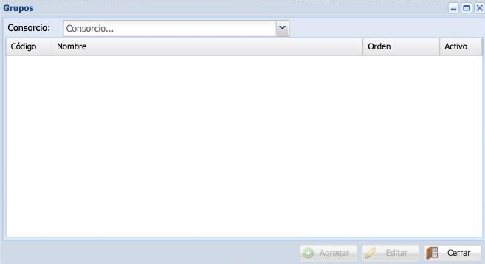
Figura — Ventana Grupos
Los grupos organizan la caja del consorcio y permiten discriminar gastos. Se configuran por edificio y pueden determinar columnas o sectores de exposición. Los datos documentados incluyen código, nombre, orden, encabezado y opciones como principal, inactivo y separar.
- El grupo principal recibe conceptos que no tienen otro destino definido.
- Un grupo solo debe inactivarse cuando su saldo es cero, para no ocultar una porción patrimonial pendiente.
- La opción de separación responde a la forma en que se desea discriminar la información en la rendición.
- El orden y el encabezado influyen en la lectura de cuadros y documentos.
| Lectura experta Los grupos pueden pensarse como contabilidades internas anidadas: no reemplazan al consorcio, pero permiten explicar qué parte del patrimonio o del gasto corresponde a cada destino. |
|---|
Los grupos son divisiones contables de los egresos del consorcio. Aunque todos los pagos salgan de una misma cuenta bancaria, el administrador clasifica contablemente cada egreso en un grupo u otro; las categorías más comunes son gastos ordinarios y gastos extraordinarios. Esa clasificación no es arbitraria: se apoya principalmente en el reglamento de propiedad horizontal de cada consorcio y, en su caso, en el Código Civil y Comercial de la Nación.
- En la liquidación de expensas, el módulo de egresos se divide en tantas columnas como grupos tenga el consorcio, para discriminar visualmente la clasificación de los gastos. El campo Orden determina esa disposición de izquierda a derecha (por ejemplo, orden 0 para gastos ordinarios y orden 1 para extraordinarios). Si no se completa el encabezado de columna, se usa el código, que suele ser una sigla breve (por ejemplo, GA).
- Al grupo marcado como Principal se dirigen las notas de débito, las notas de crédito y todos los conceptos que cargan a la unidad funcional a los que no se les permite seleccionar un grupo de destino.
- Inactivar un grupo con saldo hace desaparecer esa porción de la contabilidad: si el consorcio tiene un millón de pesos repartido en 500.000 del grupo A y 500.000 del grupo B, inactivar el B equivale a borrar esos 500.000 de la exposición contable. Por eso la inactivación debe hacerse siempre después de que el grupo quede en cero.
- Error frecuente con la opción «Separar»: muchos administradores la tildan creyendo que separa la contabilidad, cuando la contabilidad ya se separa por la mera existencia del grupo. «Separar» solo aparta ese grupo del cuadro de estado financiero general para mostrarlo en un reporte independiente; si ese módulo no se agrega a la configuración de impresión de la expensa, el grupo deja de verse, como si no existiera. Se corrige destildando «Separar» o agregando el módulo correspondiente.
6.4. Conceptos de expensas
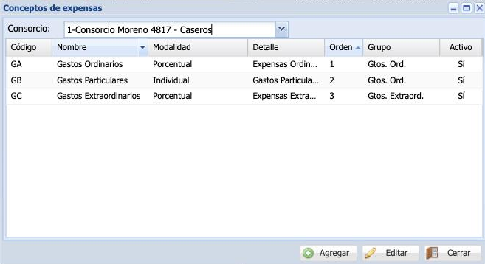
Figura — Conceptos de expensas
Los conceptos representan categorías de cargo a las unidades. Cada concepto se asigna a un grupo y adopta una modalidad de cálculo. En el modo porcentual, la distribución se apoya en coeficientes; en el modo individual, el importe se asigna manualmente a una unidad y no depende de un porcentaje.
| Modalidad | Cómo se determina el importe | Uso conceptual |
|---|---|---|
| Porcentual | Prorrateo según los porcentajes configurados por unidad. | Distribuciones regulares basadas en coeficientes. |
| Individual | Asignación directa de un monto a una unidad. | Cargos específicos o no ligados a coeficientes. |
Si los grupos clasifican los egresos, los conceptos de expensas clasifican los ingresos: son las categorías bajo las cuales las unidades funcionales participan en el pago. Los más comunes son expensas ordinarias y expensas extraordinarias. Ambos planos se interrelacionan: los gastos ordinarios se recuperan prorrateando por el concepto ordinario, y los extraordinarios por el concepto extraordinario. El consorcio primero gasta y la expensa prorratea después el valor gastado según la clasificación del gasto.
- Terminología: los ítems que cargan a las unidades funcionales se llaman comprobantes de unidades; los que cargan la cuenta corriente de los proveedores, comprobantes de proveedores (por ejemplo, las facturas que luego se transforman en gastos del consorcio).
- Los conceptos individuales afectan a una sola unidad sin depender de porcentaje; ejemplos típicos son una multa o el alquiler del SUM.
- Ilustración del prorrateo porcentual: el concepto porcentual se genera desde la ventana de Distribución de expensas, que reparte un valor total según el porcentaje de cada unidad. Si la unidad 1 tiene el 10 % del concepto ordinario y se prorratean 100.000 pesos, a esa unidad le corresponden 10.000. La generación individual, en cambio, no se realiza desde la Distribución, sino desde la Generación de comprobantes de unidades, unidad por unidad.
- El campo Grupo de aplicación del alta de conceptos define a qué grupo se imputa todo el dinero que ingresa por ese concepto. Así el grupo registra, además de sus egresos, los ingresos provenientes de los conceptos aplicados a él: si en gastos ordinarios se gastaron 100.000 y los conceptos ordinarios apuntan a ese mismo grupo, el egreso será 100.000 y el ingreso, el total de las expensas de ese concepto efectivamente cobradas; el resultado puede ser positivo o negativo según cuánto se haya recuperado.
6.5. Porcentaje de conceptos
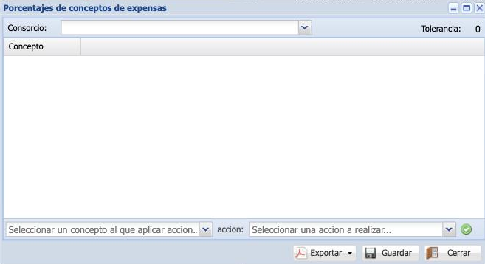
Figura — Porcentajes de conceptos de expensas
Esta ventana define cuánto participa cada unidad en cada concepto porcentual. La suma debe alcanzar el 100 %. Los patrones permiten copiar o repetir configuraciones entre columnas cuando existen estructuras similares, reduciendo la carga manual y el riesgo de diferencias.
La ventana trae en columnas todos los conceptos declarados como porcentuales del consorcio seleccionado, para asignar el porcentaje de cada unidad funcional en cada concepto. La regla es que, dentro de cada concepto, la suma de los porcentajes de todas las unidades alcance el 100 %, con una tolerancia razonable. Pueden participar distintas unidades en cada concepto, o las mismas unidades en distinta proporción.
- Caso de uso de los patrones: debajo de la grilla hay filtros que habilitan acciones semiautomáticas, como copiar los porcentuales de un concepto a otro. Si en dos conceptos participan las mismas unidades con idéntico coeficiente, basta con completar una sola columna e indicar que se copien esos porcentuales al otro concepto.
Problemas frecuentes y criterios de revisión
| Situación observada | Causa o explicación probable | Qué verificar |
|---|---|---|
| La suma no llega a 100 %. | Falta una unidad, existe un valor incorrecto o se aplicó un patrón parcial. | Revisar columna completa y unidades excluidas. |
| La liquidación distribuye de manera inesperada. | El concepto se vinculó a una columna de porcentajes diferente. | Confirmar concepto, grupo y coeficiente aplicable. |
| Una cochera o baulera aparece mal distribuida. | La unidad complementaria fue numerada o configurada sin el criterio previsto. | Revisar alta, tipo de unidad y porcentaje asignado. |
6.6. Medios de pago
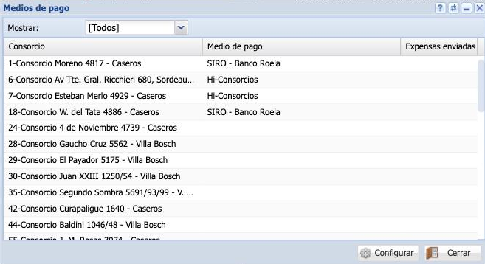
Figura — Medios de pago (SIRO / Hi-Consorcios)
Los medios de pago se configuran a nivel de cada consorcio. Vinculan los canales de recaudación con la operatoria de cobranzas y con la información que se presenta en avisos y recibos. La exclusividad de una cuenta bancaria es decisiva: permite que el sistema sepa cuándo un movimiento pertenece financieramente a ese edificio.
Los medios de pago permiten conectar un consorcio con pasarelas de pago o entidades recaudadoras externas. El contexto lo explica: originalmente la unidad pagaba en efectivo al administrador; con la bancarización, los pagos pasaron a hacerse mayormente por transferencia, obligando a conciliar los bancos e identificar cada pago con la unidad correspondiente. Las plataformas de recaudación surgen para multiplicar las bocas de cobro y simplificar esa identificación.
- Entidades como SIRO, Pago Mi Expensa e Interfast abren múltiples canales de pago —RapiPago, Pago Fácil, Pago Mis Cuentas, Red Link, Red Banelco, CVU, QR—, frente a la única opción anterior de ir al banco a transferir. La entidad recaudadora junta el dinero de, por ejemplo, diez unidades, realiza una única transferencia por el total (previo descuento de su comisión) e informa al administrador qué parte corresponde a cada una, evitando revisar movimiento por movimiento.
- El papel de las APIs: estas pasarelas tienen convenios con Administración Global mediante APIs, que son puentes de información que automatizan el envío y la recepción de datos entre ambas empresas. La pasarela no cobra lo que quiere, sino lo que el administrador liquida: Global arma un archivo con una codificación específica que la pasarela decodifica para saber de qué consorcios, unidades y montos se trata; y a la inversa, Global decodifica el archivo que la pasarela devuelve para saber qué unidad, de qué consorcio, pagó qué importe, y procesar las cobranzas.
Integración SIRO
1. Ingresar en Consorcios > Configuración > Medios de pago, elegir SIRO y presionar Configurar.
2. Completar el número de cuenta; los demás datos, como prefijos, pueden ser completados por el sistema.
3. Definir código abierto cuando se deseen pagos de cualquier importe o fecha.
4. Marcar la cuenta como exclusiva del consorcio cuando corresponda.
5. Generar el archivo mensual de información a cobrar y subirlo en SIRO.
6. En Cobranza simplificada, usar Obtener desde medio de pago, indicar rango de fechas, revisar y guardar.
CVU / alias SIRO-Roela por unidad
1. Seleccionar el consorcio y presionar CBU Siro.
2. Descargar el Excel solicitado por SIRO-Roela con convenio, cliente/unidad y alias sugerido.
3. Enviar el archivo y, mientras se espera la devolución, activar Mostrar información de CBU en la configuración del medio.
4. Importar el Excel devuelto mediante Cargar desde archivo.
5. Presionar Actualizar y verificar la importación.
6. Imprimir un aviso de prueba para comprobar CBU y alias.
6.7. Movimientos por consorcio
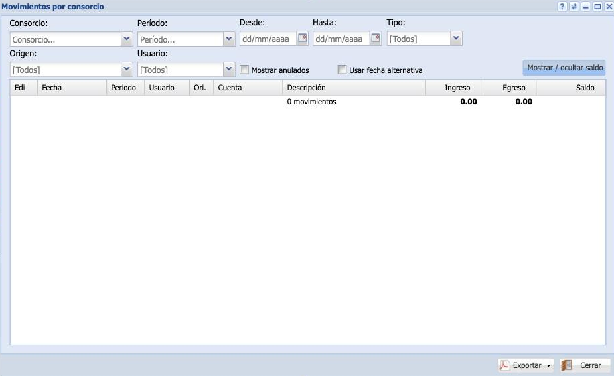
Figura — Movimientos por consorcio
Esta consulta presenta el libro de movimientos del edificio. Su eje es el consorcio: reúne todas las operaciones que lo afectan, aun cuando se hayan realizado a través de diferentes cuentas financieras. Debe distinguirse de Movimientos por cuenta financiera, cuyo eje es una caja o banco concreto.
| Consulta | Pregunta |
|---|---|
| Movimientos por consorcio | ¿Qué ocurrió económicamente en este edificio? |
| Movimientos por cuenta financiera | ¿Qué ocurrió dentro de esta caja o cuenta bancaria? |
Esta ventana equivale a un libro diario o libro de administración (también llamado libro de doble entrada): compendia en una sola pantalla todos los ingresos y todos los egresos de un consorcio, ordenados e intercalados por fecha. A diferencia de las ventanas que exponen los ingresos por un lado y los egresos por otro, aquí se ven ambos juntos dentro del rango indicado en los filtros, sea por fecha de calendario o por período. Puede exportarse e imprimirse como ese libro de administración.
- El interruptor «Mostrar anulados» agrega, con un color diferencial, las operaciones que fueron realizadas y luego anuladas. Esto es posible porque en la plataforma las operaciones no se borran, sino que se anulan: existe un rastreo absoluto de cada operación aunque no haya quedado como definitiva, lo que permite auditar todo el historial.
- El interruptor «Usar fecha alternativa» responde a que cada operación queda registrada con dos fechas: la del registro dentro del sistema y la fecha real a la que pertenece la operación. Una cobranza efectuada ayer pero cargada hoy tiene fecha de registro (hoy) y fecha de cobranza real (ayer). La ventana muestra por defecto la de registro; al tildar la opción, pasa a mostrar la fecha asignada a la operación.
6.8. Cuentas no financieras
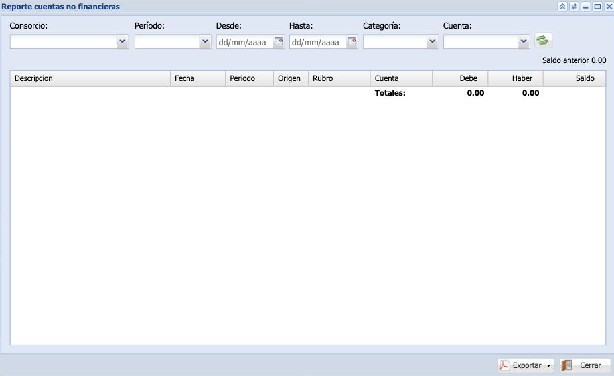
Figura — Reporte de cuentas no financieras
Las cuentas no financieras funcionan como categorías o rubros para ordenar la naturaleza de ingresos y egresos. No indican dónde está el dinero; describen para qué se utilizó o de dónde provino. Esta separación es indispensable para no confundir clasificación contable con cuenta bancaria o caja.
El reporte de cuentas no financieras funciona de manera análoga a Movimientos por consorcio, pero acota su exposición a una única cuenta. Permite consultar, en un consorcio y rango de fechas determinados, todos los movimientos clasificados bajo una cuenta no financiera puntual (por ejemplo, «cerrajería»); si la ventana aparece vacía, significa que no hubo movimientos de ese tipo en el período. La información puede exportarse a Excel o PDF.
- Las cuentas no financieras se agrupan en rubros. Por ejemplo, el rubro «Impuestos y servicios» puede reunir las cuentas de energía eléctrica, agua, tasa municipal y tasa provincial.
- Cada cuenta no financiera pertenece a una de cuatro categorías: activo, pasivo, R+ y R-. Las más usadas por las administraciones son las R+ (ingresos) y las R- (egresos). Además de ordenar la información, estas cuentas permiten exponer los gastos en las rendiciones, tanto las mensuales (liquidación de expensas) como las anuales por grupos de períodos que suelen presentarse en las asambleas ordinarias.
6.9. Planillas de limpieza
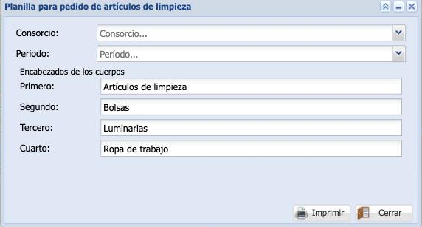
Figura — Planilla de artículos de limpieza
Esta función del menú Consorcios está pensada para gestionar las solicitudes de artículos de limpieza del edificio. Es una herramienta de uso poco frecuente en la operación diaria, pero conserva su lugar dentro de la gestión del consorcio.
6.10. Notificaciones
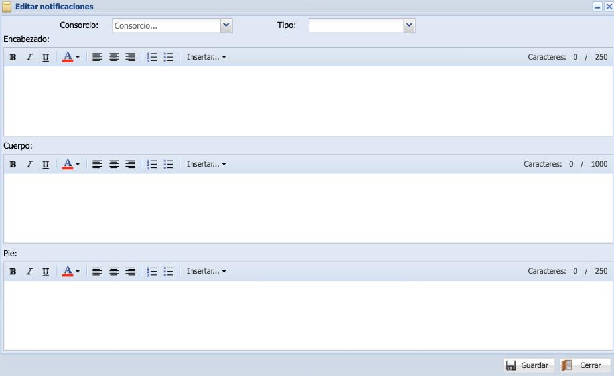
Figura — Editor de notificaciones
La configuración de notificaciones almacena modelos que luego pueden utilizarse para intimaciones, cartas documento, libres deuda o certificaciones. Su valor reside en separar la plantilla del caso concreto: el modelo se configura una vez y se reutiliza desde ventanas operativas como el análisis de expensas pendientes de cobro.
El sistema ofrece cinco plantillas modelo de notificación: intimación de pago (nota), intimación de pago CD (carta documento), libre deuda, texto libre y certificación de deuda. Cada plantilla trae un encabezado, un cuerpo y un pie predefinidos, que el administrador puede modificar de forma general (afectando a todos los consorcios) o individualizada (para un consorcio en particular).
- Intimaciones de pago: reclaman la morosidad de una unidad deudora. La diferencia entre «nota» y «CD» no está en cómo se imprime, sino en el lenguaje: la nota tiene formato de comunicación simple y la CD, formato de carta documento.
- Libre deuda: certificado de deuda por expensas comunes que se emite a solicitud de parte interesada. Suele pedirlo el inquilino que deja el inmueble para acreditar que no adeuda expensas, o la escribanía ante una compraventa; de haber deuda, el escribano puede retener del precio el monto correspondiente para cancelarla.
- Certificación de deuda: similar al libre deuda, pero asume que existe deuda. Es el documento que utiliza el abogado patrocinante para iniciar el juicio ejecutivo de recupero. El «texto libre», por su parte, permite redactar cualquier nota a criterio del administrador.
6.11. Seguros
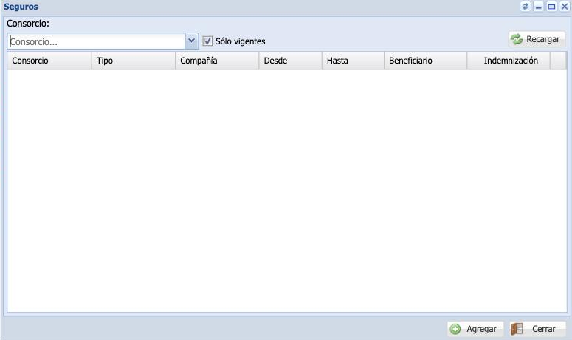
Figura — Ventana Seguros
La ventana de Seguros registra las pólizas del consorcio y mantiene esa documentación vinculada al edificio correspondiente, como parte de su ficha institucional y del seguimiento de sus obligaciones.
La ventana permite dar de alta una póliza con el botón «Agregar», indicando consorcio, compañía aseguradora, número de póliza, tipo de seguro (habitualmente integral), beneficiario, prima, premio y vigencia (desde/hasta). En el detalle se suman los conceptos asegurados con sus valores: cristales, responsabilidad civil, responsabilidad civil comprensiva, entre otros.
- Utilidad principal: en la Provincia de Buenos Aires y en la Ciudad Autónoma de Buenos Aires la normativa obliga a exponer en la liquidación mensual información detallada del seguro (vigencia, prima, premio y conceptos cubiertos). Esta ficha vuelca esos datos en un cuadro prolijo que se incorpora como un módulo más al configurar la impresión de la liquidación.
- El filtro «Solo vigentes», ubicado junto al filtro de consorcios, oculta las pólizas ya vencidas: sirve para advertir cuándo una póliza dejó de estar vigente y no olvidar renovarla.
6.12. Juicios y reclamos
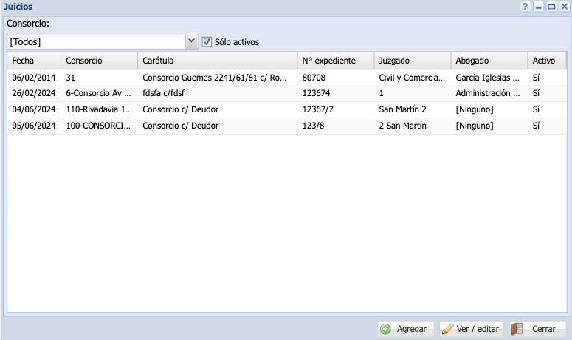
Figura — Ventana Juicios y reclamos
Esta función concentra el registro y seguimiento de asuntos jurídicos o reclamos del consorcio. Debe diferenciarse de Incidentes: Juicios y reclamos documenta una situación institucional o legal; Incidentes organiza tareas, responsables y vencimientos operativos que pueden derivarse de ella.
Aunque figuran como dos opciones de menú distintas, «Juicios» y «Reclamos administrativos» comparten idéntica estructura de ventana; la separación es solo clasificatoria. Ambas permiten el control visual de todos los reclamos —judiciales o administrativos, iniciados por el consorcio contra terceros o por terceros contra el consorcio— y el seguimiento de sus instancias procesales.
- El alta se realiza completando la ficha: consorcio, abogado interviniente (si lo hay), carátula, objeto, juzgado o entidad, número de expediente, monto (si el reclamo es pecuniario), observaciones y un primer avance. A partir de allí, todo lo que se sume son avances: al presionar «Agregar avance», el sistema clona la última línea cargada para reutilizar los datos que no cambian (expediente, carátula) y que el administrador edite solo lo que varía.
- Los juicios y reclamos dados de alta pueden integrarse a la liquidación de expensas mediante el módulo de impresión: se genera un cuadro que expone los datos de la ficha y el último avance de cada expediente. Esto eleva el estándar de la liquidación y resulta obligatorio en jurisdicciones como la Provincia y la Ciudad de Buenos Aires.
6.13. Estado del consorcio
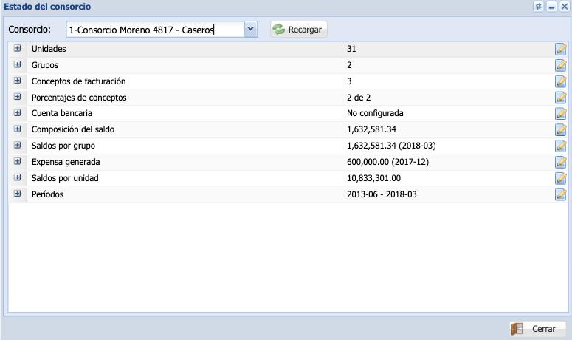
Figura — Estado del consorcio
El Estado del consorcio es una ficha de síntesis. Permite revisar la estructura configurada y la situación general: unidades, grupos, conceptos, porcentajes, bancos, saldo, última expensa y períodos. Es especialmente útil después de un alta, una migración o una modificación estructural.
| Control recomendado Antes de iniciar la primera liquidación de un edificio, revisar Estado del consorcio para confirmar que la estructura, los porcentajes, las cuentas y los períodos responden al diseño previsto. |
|---|
Es una ventana de solo lectura que arma una ficha técnica del consorcio actualizada en tiempo real, filtrando por consorcio. La composición del saldo discrimina cuánto del dinero del consorcio está en la cuenta bancaria y cuánto en efectivo y equivalentes.
- Informa el detalle de conceptos de facturación (cantidad, nombres y tipo —porcentual o individual—, indicando si los porcentuales suman el 100 %), los grupos (cantidad y detalle, con indicación de cuál es el principal, y sus saldos), las cuentas bancarias exclusivas configuradas, los saldos finales de cada unidad, la última expensa generada (período e importe total prorrateado) y una reseña de períodos con el primero y el último liquidado.