PARTE II · MANUAL MENÚ POR MENÚ
13. Portal de propietarios
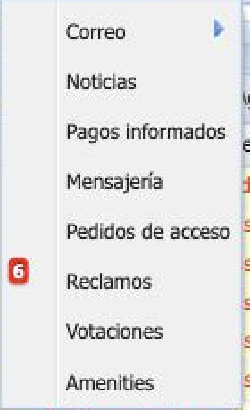
Figura — Portal de propietarios (menú Propietarios)
| Resumen ejecutivo El portal ofrece a propietarios un acceso acotado a información y servicios del consorcio. La demostración documentada muestra Inicio, Noticias, Expensas, Gastos, Reclamos, Archivos, Votaciones, Resumen de cuenta y Reserva de amenities. |
|---|
| Pregunta que responde ¿Cómo consulta y opera el propietario sin acceder a la gestión interna de la administración? |
El acceso se realiza con usuario y contraseña provistos por la administración. El contenido visible depende del rol y de las funciones habilitadas.
Administración Global funciona con dos «vidrieras»: lo que gestiona el administrador y lo que ven los propietarios en el portal de acceso. Varias ventanas del menú Propietarios administran precisamente lo que se publica en ese portal.
Noticias. Permite publicar comunicaciones que los propietarios ven en la sección de novedades del portal. El administrador indica el consorcio y un rango de fechas (desde y hasta); durante ese lapso, los propietarios de ese consorcio que ingresen verán la novedad, por ejemplo el aviso de una fumigación programada.
Pagos informados. Es una suerte de bandeja de entrada que recibe los avisos de pago que las unidades cargan desde el portal. Cada renglón muestra el monto, la fecha y el adjunto (el comprobante de la transferencia), con el consorcio y la unidad ya identificados porque el consorcista ingresa con su usuario. Si el administrador verifica y está de acuerdo, con un solo clic ese aviso se transforma en el registro de una cobranza a favor de la unidad, sintetizando la tarea de la Cobranza simplificada a partir de la información aportada por el propio propietario.
Pedidos de acceso. Reúne las solicitudes de propietarios que desean ingresar por primera vez al portal. Si el nombre y el correo con que se registró el postulante coinciden con los ya agendados en el listado de esa unidad, opera un principio de validación y el pedido queda concedido automáticamente; si alguno de esos datos no coincide, queda pendiente para que el administrador lo valide a mano, ya que podría tratarse del mismo propietario con otro correo o de un intruso.
Reclamos. Funciona como una bandeja de entrada de los requerimientos que el propietario realiza desde el portal (por ejemplo, desperfectos edilicios), lo que permite al administrador el seguimiento de las comunicaciones recibidas por ese medio.
Votaciones. Con filtros de consorcio y fecha, permite instrumentar plebiscitos para conocer la opinión de las unidades. No reemplazan las votaciones de asamblea y pueden ser o no vinculantes según el carácter que les dé el administrador. Se configuran con fecha de inicio y fin, los roles habilitados a votar (solo propietarios, solo inquilinos o todos), el texto de la consulta y sus opciones; los votos se emiten únicamente por el portal. La contabilización admite dos modalidades: una unidad, un voto, o por porcentaje de un concepto porcentual determinado, en cuyo caso la unidad pesa según su coeficiente de participación.
13.1. Reserva de amenities
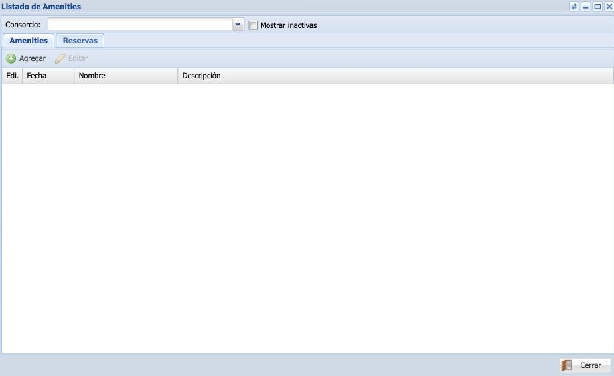
Figura — Listado de Amenities
1. Ingresar al portal con usuario y contraseña.
2. Elegir Reserva de amenities en el menú lateral.
3. Seleccionar el amenity, por ejemplo pileta o SUM.
4. Ubicar el día en el calendario mensual y confirmar.
5. Verificar que la reserva quede registrada.
| Segregación de acceso El portal no replica el sistema administrativo completo. Presenta información y acciones adecuadas al propietario, preservando la seguridad y la transparencia. |
|---|
Desde el menú Propietarios, la ventana Amenities es donde el administrador configura, por consorcio, los espacios comunes de uso recreativo que se gestionan con agenda y reservas. Se agrega el tipo de amenity con un nombre (SUM, gimnasio) y una descripción, que puede incluir el reglamento básico de conducta del lugar.
La modalidad de reserva se define con varios parámetros. El interruptor «Validar reserva», si está activado, hace que la reserva no quede asignada automáticamente, sino como una solicitud supeditada a la aprobación del administrador. Se configuran además el valor del amenity, el tiempo máximo de reserva y la cantidad máxima de reservas dentro de ese lapso (por ejemplo, un máximo de dos reservas cada 30 días, para que una sola persona no monopolice el uso).
- En el panel de días, la grilla tiene las columnas Día, Desde y Duración. La segunda columna de tiempo no es «hasta» sino Duración, expresada en horas: si se consigna 8 con duración 10, el turno va de 8 a 18. El criterio permite expresar turnos que cruzan de un día al siguiente: un turno que comienza a las 18 con duración de 8 horas llega hasta las 2 de la madrugada. Un panel adicional permite seleccionar las unidades bloqueadas, aquellas a las que no se les permitirá el uso del amenity.
- La ventana tiene dos solapas: Amenities, para la configuración anterior, y Reservas, donde una grilla muestra todas las solicitudes o reservas realizadas por las unidades para cada amenity, con su fecha y hora y según hayan requerido o no validación.