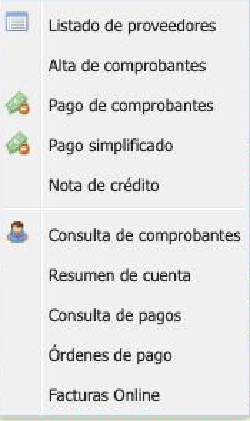
Figura — Menú Proveedores
| Resumen ejecutivo El menú Proveedores administra a quienes emiten facturas o prestan servicios al consorcio y concentra la carga, consulta, enriquecimiento y pago de sus comprobantes. |
| Pregunta que responde ¿Cómo se transforma una factura recibida en un comprobante trazable, clasificable, pagable y visible en la liquidación? |
Las fuentes documentan el listado, alta de comprobantes, planes de cuotas, fechas avanzadas, Facturas Online y datos adicionales que pueden incorporarse a la impresión.
8.1. Listado y ficha del proveedor
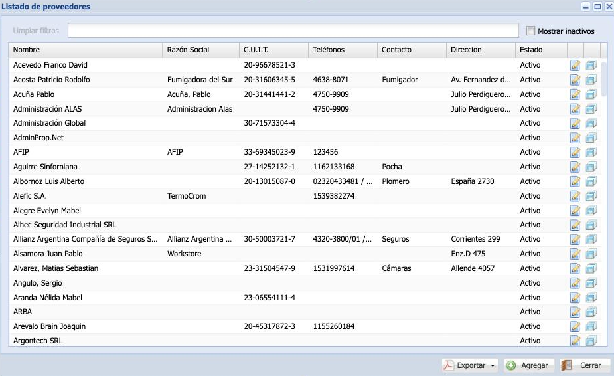
Figura — Listado de proveedores
El proveedor debe existir como entidad para que sus comprobantes, pagos y datos fiscales queden vinculados. La edición avanzada permite completar información que luego puede reutilizarse en la carga y en la impresión. Cuando una factura online no encuentra proveedor por CUIT, puede seleccionarse uno existente o darlo de alta sin abandonar el proceso.
El listado de proveedores funciona, ante todo, como la agenda del administrador: reúne a todos los proveedores que la administración contrata. Al hacer doble clic sobre cualquier renglón se despliega una ficha ampliada con el nombre, la razón social, la dirección, los teléfonos, la matrícula, el correo, el CUIT y otros datos.
La ventana cumple tres funciones encadenadas. Es la agenda de la cartera de proveedores; es condicionante, porque ningún alta de comprobante se admite si no se asocia a un proveedor previamente cargado y activo; y alimenta el reporte de pagos de la liquidación, donde los datos del proveedor (CUIT, dirección) forman parte de la rendición mensual. Por eso, en el alta del comprobante basta con seleccionar el nombre del proveedor: el sistema recoge la información propia del comprobante y absorbe automáticamente de la ficha los datos que luego se exponen en la impresión.
8.2. Alta de comprobantes de proveedores
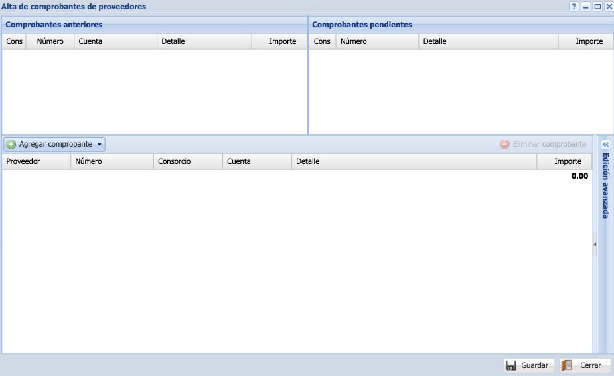
Figura — Alta de comprobantes de proveedores
Esta ventana registra facturas y gastos que luego se distribuyen entre unidades. La pantalla documentada presenta comprobantes anteriores y pendientes, una grilla de alta y un panel de edición avanzada. Los campos principales son proveedor, número, edificio, cuenta, detalle e importe.
1. Abrir desde Proveedores o desde el acceso rápido Ingreso de comprobantes.
2. Presionar Agregar comprobante.
3. Elegir proveedor y cuenta; puede usarse autocompletado por texto.
4. Completar número, consorcio, detalle e importe.
5. Presionar Actualizar para confirmar la línea.
6. Consultar comprobantes anteriores como referencia.
7. Usar Edición avanzada para fechas, período, unidad u otros datos documentados.
8. Guardar la tanda una vez verificada.
La forma más ilustrativa de entender un comprobante de proveedor es pensarlo como su factura: la de luz de Edenor, la de agua de AySA, el impuesto municipal, el arreglo del plomero o la pintura del albañil; también el ticket de la ferretería. En rigor, todo documento que hace nacer la obligación de pago del consorcio es un comprobante de proveedor. A diferencia del comprobante de unidad, que crea cargos cobrables, el comprobante de proveedor se enrola dentro del resumen de cuenta del proveedor y se computa como egreso del consorcio.
La ventana tiene cuatro secciones: en la parte superior, segmentada en dos, los comprobantes anteriores y los pendientes; en la mitad inferior, la grilla de alta; y una pestaña que abre la edición avanzada. Admite trabajo multiconsorcio y, además, multiproveedor: cada renglón puede corresponder a un proveedor distinto y afectar a un consorcio distinto dentro de una misma pantalla.
- Ambas secciones superiores operan como ayuda memoria. Los comprobantes pendientes permiten advertir que el comprobante que se está por cargar no esté ya ingresado, evitando duplicarlo y pagar dos veces lo mismo. Los comprobantes anteriores aportan una ventaja de carga: al hacerles doble clic, la fila en la que se trabaja asume la información principal del comprobante seleccionado, lo que ahorra tipeo en gastos que se repiten mes a mes (seguro, energía eléctrica, abono de ascensor).
- El campo de tipo admite: factura, recibo, ticket o nota de débito. El botón «Actualizar» equivale a un «semi-guardado»: deja la línea firme en la grilla pero todavía no registra el comprobante, y solo se habilita cuando están completos los campos obligatorios; el botón «Cancelar» elimina una fila incompleta. El registro se efectiviza recién al presionar Guardar.
8.3. Plan de pagos o comprobantes en cuotas
Figura — Alta de comprobantes: carga en cuotas
Cuando un trabajo se factura en varias cuotas, Crear plan de pagos evita replicar manualmente cada línea. A partir de la primera cuota, el sistema genera el resto con numeración correlativa, importe y descripción base, agregando el número de cuota.
1. Cargar la primera cuota con proveedor, número, descripción y distribución.
2. Abrir la flecha junto a Agregar comprobante y elegir Crear plan de pagos.
3. Indicar cantidad total y monto.
4. Revisar la serie generada y editar excepciones, refuerzos o numeraciones no correlativas.
5. Guardar el conjunto.
8.4. Fechas y edición avanzada
Figura — Alta de comprobantes: edición avanzada
El panel avanzado permite reemplazar la fecha del día por la emisión real, cargar el vencimiento pactado, asociar el comprobante a un período contable y, cuando corresponde, a una unidad específica.
| Diferencia importante Fecha de carga, fecha de emisión, fecha de vencimiento y período contable no necesariamente coinciden. Cada una responde una pregunta distinta y puede afectar reportes, deuda o planificación de pagos. |
Al asociar el comprobante a una unidad, la edición avanzada habilita una segunda operación concatenada: generar un comprobante individual a esa unidad funcional. El caso típico es un gasto que en rigor debe soportar una sola unidad; el consorcio realiza el egreso, pero recupera el importe generando un cargo a la unidad, que se traduce en un comprobante de tipo individual cargado en el mismo acto.
La edición avanzada también permite la distribución por grupos. Un comprobante puede quedar enrolado en el grupo A, en el B, o repartido con un porcentaje en cada uno: al pagarse, el egreso es uno solo, pero la computación contable se discrimina según la clasificación de grupos. Lo ideal es asignar el grupo en el mismo acto del alta.
8.5. Facturas Online
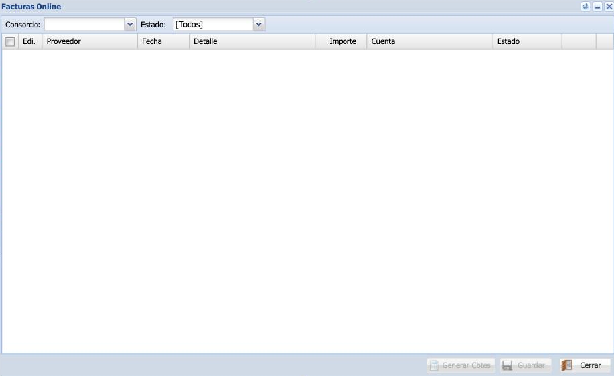
Figura — Facturas Online
Facturas Online es una plataforma de lectura inteligente de facturas que puede ser utilizada por la administración o los proveedores. La integración asocia cada documento con consorcio y proveedor mediante CUIT, transcribe datos y permite generar comprobantes sin una carga manual completa.
1. Verificar que los consorcios tengan CUIT.
2. Ingresar en Proveedores > Facturas Online y seleccionar el consorcio.
3. Revisar estados Nuevo o Pendiente y actualizar la vista.
4. Cuando falta identificación, usar Conforme, seleccionar o agregar proveedor y, si corresponde, una cuenta de referencia.
5. Editar por doble clic proveedor o cuenta y verificar detalle, fecha e importe.
6. Generar individualmente o por selección múltiple.
7. Completar descripción, grupo u otra información desde la consulta de comprobantes; incluso pagar desde allí cuando la pantalla lo permite.
8. Confirmar estado Procesado o descartar facturas no utilizadas.
8.6. Datos adicionales del proveedor en la impresión
Figura — Ficha del proveedor
La configuración de la cuenta puede incorporar CUIT, matrícula, teléfono y dirección junto al nombre del proveedor en la descripción del gasto. Esto puede hacer innecesario un cuadro separado de proveedores y simplificar el diseño de la liquidación.
Problemas frecuentes y criterios de revisión
| Situación observada |
Causa o explicación probable |
Qué verificar |
| La factura no se asocia al consorcio. |
El CUIT del consorcio no está cargado. |
Completar el dato y actualizar. |
| El proveedor aparece sin identificar. |
Falta CUIT o no existe en la base. |
Usar Conforme, vincular o crear proveedor. |
| La fecha contable es incorrecta. |
Se dejó la fecha propuesta por defecto. |
Revisar Emisión, Vencimiento y Período en Edición avanzada. |
| Se duplican cuotas. |
Se generó el plan sin revisar líneas previas. |
Verificar la primera cuota y la serie antes de guardar. |
8.7. Pago de comprobantes de proveedores
Del mismo modo que las cobranzas de expensas ofrecen una vía simplificada y una detallada, el pago de comprobantes de proveedores dispone de varias vías. La ventana de Pago de comprobantes tiene tres secciones. En la solapa Proveedores/Comprobantes, la parte superior lista todos los proveedores dados de alta, cada uno con un casillero de selección y el total de sus comprobantes pendientes. Al seleccionar un proveedor, la sección inferior enlista sus comprobantes con saldo distinto de cero —no simplemente pendientes—, distinción relevante porque un saldo negativo representa un pago a cuenta, es decir, un crédito del proveedor.
- Cada línea muestra el consorcio al que pertenece, el número y detalle, el importe total, el saldo pendiente, la fecha de pago (editable) y la columna Pagar. Al posicionarse en una fila y presionar la barra espaciadora, el sistema trae automáticamente el saldo pendiente total del comprobante; con doble clic puede ingresarse cualquier importe manual.
En una misma operación pueden abonarse comprobantes de distintos proveedores y de distintos consorcios, y pueden compensarse saldos negativos (créditos o pagos a cuenta) contra comprobantes deudores. La solapa Forma de pago abre una sección por proveedor, donde se indica el medio: efectivo, cheque, transferencia o valores de terceros cargados en el sistema.
Advertencia sobre el riesgo de la operación única: como en la cobranza detallada, anular un pago anula todos los comprobantes afectados en el mismo bloque, con un agravante: aquí el bloque puede abarcar varios consorcios, de modo que la anulación afecta el estado financiero de muchos edificios a la vez. Más delicado aún, si cualquiera de los consorcios involucrados ya cerró su período, la anulación de todo el bloque queda bloqueada, aun cuando el comprobante puntual que se quiere revertir siga abierto, porque el registro es uno solo.
8.8. Pago simplificado de proveedores
El pago simplificado replica la lógica de la cobranza simplificada. Al agregar una línea puede cargarse de a un comprobante, todos los de un proveedor, todos los de un consorcio o todos los de empleados. La diferencia sustancial con el pago de comprobantes es que cada línea, aunque afecte a múltiples comprobantes, queda siempre subsumida a un único consorcio: para pagar comprobantes de otro consorcio del mismo proveedor debe agregarse otra línea. Ese acotamiento es también su ventaja frente a la anulación, que no arrastra a otros consorcios ni queda expuesta al bloqueo por períodos cerrados de terceros. Su limitación es que no admite formas de pago múltiples en una misma operación.
- Empleados como proveedores especiales: en la ficha del proveedor existe un interruptor que marca a la persona como empleada. Sus sueldos, generados por la liquidación de haberes, se transforman en comprobantes y luego se comportan como los de cualquier proveedor. Además, a un empleado puede cargársele un comprobante manual por trabajos de otra naturaleza.
8.9. Consulta de comprobantes de proveedores
Ofrece, en la parte superior, filtros para parametrizar la búsqueda por proveedor (o todos), cuenta, rango de fechas, período o consorcio. Por defecto trae únicamente los comprobantes con saldo pendiente, pero los filtros permiten incluir los pagados, los anulados o los futuros. Pueden editarse el número del comprobante, la cuenta afectada, el detalle y la información avanzada (distribución por grupos); no pueden editarse la fecha, el consorcio, el período ni el importe. También permite adjuntar archivos que quedan ligados al comprobante, por ejemplo la factura del plomero.
- Al final de cada línea hay tres botones. El último elimina el comprobante, posible únicamente cuando no tiene ningún pago aplicado; a diferencia de los comprobantes de unidad, esta eliminación no está limitada a que el comprobante sea del período abierto. Los otros dos pagan el comprobante en un solo clic —uno en efectivo, el otro con la cuenta exclusiva del consorcio—, siempre por el total y con registro aislado. Un botón «Duplicar» lleva a la ventana de alta con la información precargada.
8.10. Nota de crédito y pagos a cuenta
La nota de crédito es el reconocimiento, por parte del proveedor, de un saldo a favor del destinatario. Por ejemplo, si factura 100.000 pesos y admite 20.000 sobrefacturados, puede emitir una nota de crédito por ese importe, incluso sobre una factura ya pagada. En Global se carga con una ventana simple —proveedor, consorcio, cuenta, importe y detalle— y se guarda como un comprobante de saldo negativo dentro del resumen de cuenta del proveedor, listo para compensarse luego con un comprobante deudor desde el módulo de Pago de comprobantes.
El pago a cuenta es un concepto emparentado: en la ventana de Pago de comprobantes, mediante la solapa Forma de pago, puede registrarse dinero entregado a un proveedor tenga o no comprobantes pendientes; eso genera un comprobante de saldo negativo (un crédito) a su favor. El caso típico es el anticipo al plomero para comprar materiales antes de terminar la obra. Ese pago a cuenta no queda asociado al consorcio, sino solo a la cuenta bancaria desde la que salió; por eso Pago de comprobantes es el único módulo que permite compensar créditos con débitos: recién al compensar ese saldo acreedor contra un comprobante del consorcio el pago queda vinculado a ese consorcio.
8.11. Resumen de cuenta del proveedor
Es análogo al de las unidades funcionales: toma la historia de un proveedor entre dos fechas y muestra, cronológicamente, sus comprobantes y los registros de pagos bajo la lógica débito-cargo-pago-saldo. Como es un resumen, los pagos no se discriminan comprobante por comprobante: para ver a cuál se aplicó cada pago hay que hacerle doble clic, lo que abre una ventana de reporte de movimientos que aclara la imputación. La ventana es solo consultiva y admite exportación a PDF y Excel; conviene tener presente que es un enlistado general que no filtra por consorcio.
8.12. Consulta de pagos
Permite seleccionar un proveedor y, opcionalmente, un consorcio, dentro de un rango de fechas, para ver todos los registros de pagos. Al hacer clic sobre cualquiera, la sección inferior muestra las formas de pago que lo integraron (cheque, efectivo, cuenta bancaria). No es meramente informativa: también habilita la anulación del pago. Regla conceptual: anular o revertir un pago no anula el comprobante en sí; son operaciones independientes, tal como ocurre entre la cobranza y el comprobante de expensas. Y a diferencia de un comprobante de unidad, un comprobante de proveedor sin pagos registrados sí puede eliminarse aun siendo de un período ya cerrado.