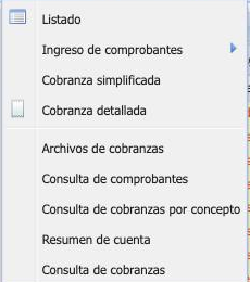
Figura — Menú Unidades
| Resumen ejecutivo El menú Unidades administra las relaciones entre el consorcio y cada unidad funcional. Aquí se concentran la ficha estructural, los responsables de contacto, la cuenta corriente, los comprobantes, las cobranzas, los recibos, el análisis de deuda y buena parte de la comunicación con propietarios. |
| Pregunta que responde ¿Qué debe, qué pagó, quién ocupa y cómo se comunica cada unidad? |
Las opciones documentadas incluyen Listado, Cobranzas, Cobranza rápida o simplificada, Ingreso y Consulta de comprobantes, Consulta de cobranzas por concepto, Resumen de cuenta, Consulta de recibos, Consulta de cobranzas, Ingreso masivo, Pagos informados y Correos.
7.1. Listado de unidades
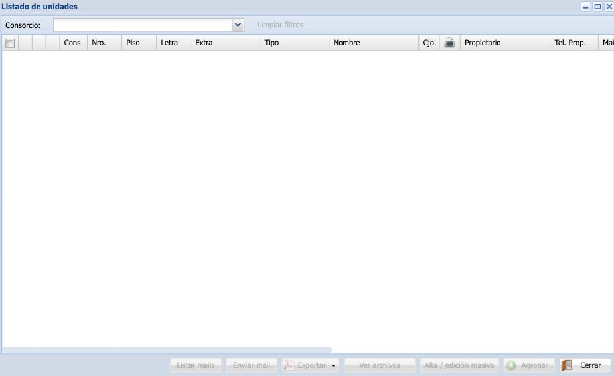
Figura — Listado de unidades
El listado muestra las unidades por consorcio con datos como número, piso, letra, campo extra, tipo, nombre, condición de integrante del consejo, propietario, ocupante y persona para notificaciones, incluyendo teléfonos y correos cuando están cargados.
El número de unidad es un identificador inmutable y no reutilizable. Toda la historia contable y financiera queda atada a ese ID. Cambiar piso, letra, nombre, tipo o propietario no modifica el pasado. Una unidad que tuvo comprobantes no puede eliminarse, aun cuando su saldo actual sea cero.
| Dimensión |
Valores o contenido documentado |
| Tipo de unidad |
Baulera, cochera, departamento, local comercial, oficina, otros, parcela, portería. |
| Ocupación |
Desocupado, familiar, inquilino, otro, propietario. |
| Uso |
Comercio, vivienda, oficina, otro. |
| Interés diferencial |
Permite aplicar una tasa distinta de la general; suele utilizarse para establecer 0 % en casos especiales. |
| Accesos por fila |
Edición, tareas/asuntos prefiltados, resumen de cuenta y eliminación cuando la historia lo permite. |
Una unidad que tuvo comprobantes no puede eliminarse aun cuando su saldo actual sea cero: basta con que en toda su vida se haya generado algún comprobante —incluso comprobantes que se compensan entre sí, como una nota de débito y una nota de crédito de un peso— para que deje de ser eliminable. El motivo es de consistencia contable: la unidad ya tiene una historia dentro del consorcio y esa historia no se borra. Cuando un cambio de reglamento obliga a renumerar una unidad, los datos descriptivos pueden cambiarse, pero la vida contable sigue atada al identificador; la única forma de compensar saldos entre unidades es mediante notas de crédito y de débito.
- Cada fila del listado ofrece accesos directos: editar (equivalente al doble clic), un icono de tareas que abre Asuntos y tareas prefiltrado por esa unidad para seguir sus incidentes edilicios (por ejemplo, la denuncia de una filtración, su inspección y su constatación), un botón de resumen de cuenta que abre el historial ya prefiltrado, y un botón de eliminar al final de la línea.
- Un interruptor de interés diferencial en la parte superior de la ficha permite apartar a una unidad del interés general del consorcio y asignarle un valor propio. El uso habitual es no cobrar intereses a una unidad determinada: se tilda el interés diferencial y se consigna 0, de modo que su deuda capital se multiplica por 0 y no genera intereses, mientras el resto se calcula con el porcentaje general.
- Solapas de la ficha (propietario, ocupante, notificaciones, usuarios y emails): los datos de cada persona —teléfono, domicilio si difiere del edificio, condición de miembro del consejo, situación de juicio— se cargan en las tres primeras. El correo electrónico, en cambio, se carga en la solapa «Emails», una grilla independiente donde cada correo recibe su rol (propietario, ocupante o notificaciones); esto permite asociar una cantidad ilimitada de correos por rol. El rol «notificaciones» es genérico para personas vinculadas al inmueble que no son el propietario ni el ocupante pero tienen interés legítimo en recibir información, como el abogado de una sucesión o la inmobiliaria que administra el inmueble.
- El alta o edición masiva es una vista simplificada que permite modificar información puntual de varias unidades y agregarlas en bloque. El agregado masivo toma desde el último número habilitado la cantidad pedida (si hay unidades de la 1 a la 30 y se piden diez, agrega de la 31 en adelante) y admite excluir números puntuales (si se excluye la 40, salta de la 39 a la 41 hasta completar las diez).
Operación masiva y filtros
La ventana incorpora filtros por texto, tipo de unidad y criterios como impresión de expensas. Puede seleccionarse un rango con Shift o unidades salteadas con Control para enviar correos o listar direcciones. El orden de columnas y la edición rápida facilitan el trabajo cotidiano.
Problemas frecuentes y criterios de revisión
| Situación observada |
Causa o explicación probable |
Qué verificar |
| No se puede eliminar una unidad. |
Existe al menos un comprobante histórico asociado. |
Conservar la unidad e inactivarla o corregir sus datos; no intentar reutilizar el ID. |
| Un correo no llega en envíos masivos. |
La dirección no está cargada o no está marcada para envío. |
Revisar la ficha y la pestaña de mails. |
| La deuda parece pertenecer a otro propietario. |
Cambió el titular, pero la historia pertenece a la unidad. |
Interpretar la cuenta corriente como historia de la unidad, no de la persona actual. |
| Se aplica una tasa distinta. |
La unidad tiene interés diferencial. |
Revisar el switch y la tasa configurada. |
7.2. Cobranzas
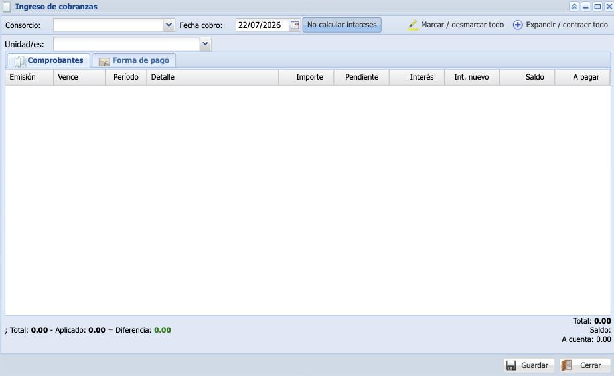
Figura — Ingreso de cobranzas (cobranza detallada)
La cobranza registra el pago de una unidad y aplica el importe contra comprobantes pendientes. La fecha de cobro no es decorativa: determina la fecha del recibo y puede activar el cálculo de intereses cuando el pago es posterior al vencimiento.
La mejora documentada incorpora una columna “Interés nuevo” que anticipa el importe que se generará y un control para no generar intereses en una línea cuando exista una excepción. El sistema bloquea la generación de un nuevo interés sobre conceptos que ya fueron alcanzados por intereses anteriores o por una cobranza parcial.
El menú Unidades ofrece dos ventanas distintas para registrar cobros: la Cobranza detallada (que describe este apartado) y la Cobranza simplificada (apartado siguiente). Conviene tener presente esta convivencia, porque cada una responde a una lógica operativa diferente.
La Cobranza detallada opera sobre un solo consorcio por vez. Dentro de la ventana se selecciona primero el consorcio, luego una única fecha de cobro y, mediante un selector múltiple, todas o algunas de las unidades. Todo lo que se marque se registra como una única operación con una sola fecha. La consecuencia es central: si se cobran tres unidades y una tiene un error, no puede anularse la cobranza de esa unidad por separado; al anular se deshace la operación completa y se revierten a la vez las tres cobranzas.
Su valor agregado es el detalle: a diferencia de la simplificada, que solo entrega el saldo total y el saldo calculado, la detallada descompone la deuda de cada unidad comprobante por comprobante, y permite distribuir la cobranza sobre los comprobantes que el administrador elija. Aquí la imputación no es obligatoriamente de lo más antiguo a lo más nuevo: el administrador escoge qué concepto de qué período cancela. Sirve, por ejemplo, cuando un propietario desea pagar únicamente las expensas extraordinarias y su deuda combina ordinarias y extraordinarias.
- La ventana tiene dos solapas: Comprobantes, donde se ve y se distribuye el detalle de la deuda, y Formas de pago, donde se indica con qué medios se abonó ese único registro. Por defecto viene en efectivo, pero un mismo registro puede componerse de varios medios (parte en efectivo, parte en transferencia, un cheque) sin dejar de ser un único registro; al deshacerlo se deshacen todos esos medios de pago a la vez.
Procedimiento
1. Abrir la cobranza del consorcio y verificar la Fecha de cobro.
2. Seleccionar las unidades y revisar la columna Interés nuevo.
3. Desactivar el interés en casos justificados y ajustar el importe cobrado.
4. Confirmar y guardar. Los intereses calculados se crean como comprobantes relacionados con la cobranza.
| Lectura experta El interés pertenece al comprobante y al saldo pendiente, no a la identidad del propietario. Por eso la fecha, el vencimiento y las aplicaciones previas son determinantes. |
7.3. Cobranza rápida o simplificada
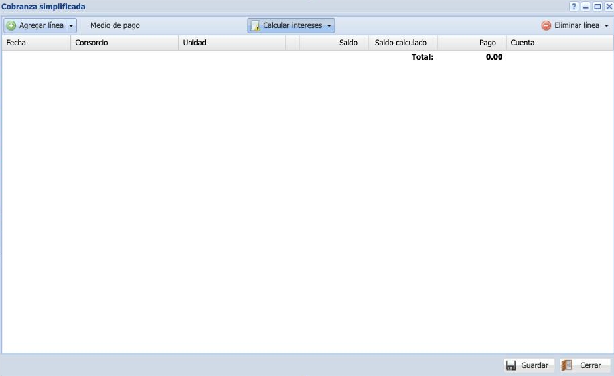
Figura — Cobranza simplificada
Esta modalidad recibe datos provenientes de medios de pago o de Pagos informados. La planilla puede venir precargada con unidad, importe y fecha; el usuario revisa y guarda. En la integración SIRO, el sistema recuerda la última fecha descargada para evitar superposiciones.
La ventana presenta en su parte superior cuatro botones: Agregar línea, Medios de pago, Calcular intereses y Eliminar línea. Dentro de Agregar línea hay subopciones: Subir nuevo archivo, Cargar desde archivo existente, Cargar todas las unidades de un consorcio y el propio Agregar línea, que inserta una fila. Cada línea de la grilla puede corresponder a unidades e incluso a consorcios distintos, y se registra como una operación independiente: si de tres unidades una quedó con un importe equivocado, puede anularse esa cobranza sin afectar a las otras dos, aun cuando se hayan guardado con un solo clic. Esta es la diferencia decisiva respecto de la Cobranza detallada.
Al completar en una línea la fecha, el consorcio y la unidad, los campos Saldo y Saldo calculado se traen solos. El Saldo es la deuda total de la unidad a la fecha; el Saldo calculado incorpora los intereses cuando la fecha de cobranza es posterior al vencimiento de la última expensa. Por ejemplo, con una deuda de 100.000 pesos y una tasa del 10 por ciento: si la última expensa venció el 10 de enero y se cobra el 10, ambos importes coinciden; si se cobra el 11, el Saldo muestra 100.000 y el Saldo calculado, 110.000. El campo Pago sí es editable y viene precargado con el total del Saldo calculado, porque el sistema presume una cobranza cancelatoria; puede consignarse un importe menor (pago parcial) o mayor, en cuyo caso el excedente queda como pago a cuenta, es decir, un comprobante de signo negativo que representa un crédito a favor de la unidad.
Guardar una cobranza con intereses ejecuta en realidad una operación doble concatenada en un solo clic: primero genera los intereses sobre el capital de cada comprobante adeudado y luego imputa el pago sobre interés y capital de forma proporcional, del comprobante más antiguo al más nuevo. Por ser dos operaciones distintas, anular la cobranza revierte solo la imputación del pago, pero no la generación de los intereses. Para retrotraer todo como si nunca se hubieran calculado hay que hacer dos pasos: anular la cobranza y luego eliminar los intereses generados. Es una de las confusiones más frecuentes del usuario.
- El botón «Calcular intereses» viene presionado por defecto; si se destilda, el sistema no calcula intereses aunque la línea esté vencida. La opción «Cargar todas las unidades de un consorcio» llena la grilla con una fila por cada unidad, todas con la misma fecha y cuenta y con el Pago precargado por el total: sirve para cobrar todo el consorcio de una vez o para ajustar únicamente el campo Pago unidad por unidad.
- «Subir nuevo archivo» y «Cargar desde archivo existente» procesan los archivos codificados que envían las empresas recaudadoras: el sistema los decodifica y vuelca en la grilla las unidades, consorcios, importes y fechas informados. El botón «Medios de pago», en cambio, funciona por API con las pasarelas con convenio: en lugar de subir el archivo a mano, Global va a buscarlo directamente y lo deja en pantalla. En ambos casos, mientras no se presione Guardar, la grilla es solo informativa; Guardar es lo que procesa los registros.
7.4. Pagos informados y Transferencias sin escalas
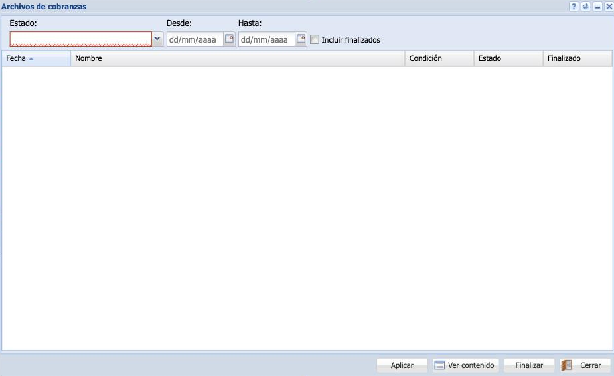
Figura — Archivos de cobranzas (pagos informados / transferencias)
Pagos informados reúne avisos manuales y notificaciones automáticas provenientes de bancos reconocidos. Cada unidad puede tener una dirección de correo única, construida con códigos de administración, consorcio y unidad. El propietario la registra como destinatario de notificación en su home banking y el sistema identifica el pago.
1. Activar Mostrar información transferencia en la configuración de impresión de Avisos.
2. Comprobar que el aviso y el mail muestren la dirección específica de la unidad.
3. Indicar al propietario que la cargue una sola vez en el banco.
4. Revisar Pagos informados; abrir el mail original mediante el clip cuando sea necesario.
5. Corregir manualmente importes no interpretados y usar Mandar a cobranza.
6. Guardar; el aviso pasa a procesado y deja la lista habitual.
7.5. Ingreso de comprobantes de unidad
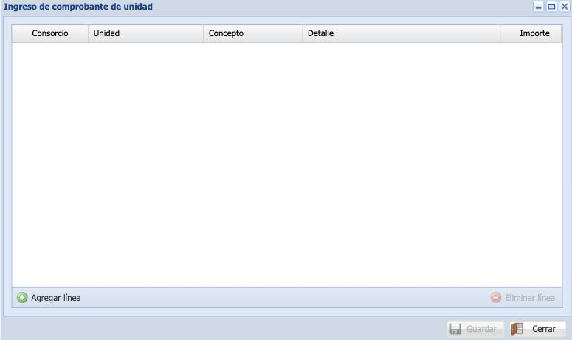
Figura — Ingreso de comprobante de unidad
Esta ventana genera cargos que integran la cuenta corriente de una unidad. En el alta inicial puede utilizarse para trasladar saldos anteriores; la modalidad masiva permite cargar el saldo final de una liquidación previa y dejar que el sistema calcule diferencias antes de generar comprobantes.
7.6. Consulta de comprobantes
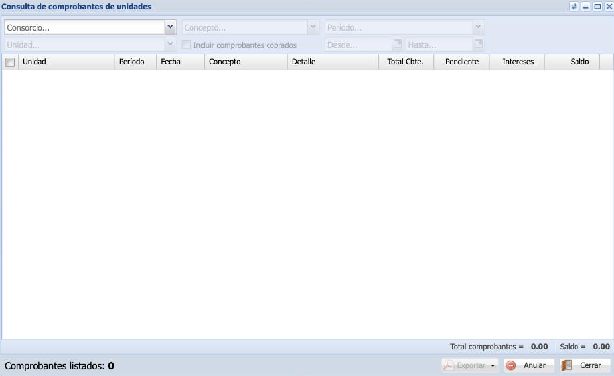
Figura — Consulta de comprobantes de unidades
La Consulta de comprobantes es la “foto” de la deuda: muestra qué comprobantes permanecen pendientes y qué intereses se devengaron. Es la herramienta adecuada para explicar qué se reclama o preparar un certificado de deuda.
| Foto de la deuda La consulta responde cuánto y por qué se debe hoy. No reconstruye toda la secuencia histórica; para eso se utiliza Resumen de cuenta. |
Un comprobante es todo registro o cargo. En el menú Unidades, los comprobantes son cargos del consorcio hacia la unidad funcional que requieren cobranza (expensas por porcentual, expensas individuales, una nota de débito, un redondeo); en Proveedores, en cambio, los comprobantes equivalen a facturas, que requieren pago. No todos exigen cobranza: una nota de crédito es de signo negativo y se empareja con un comprobante de signo opuesto dentro del resumen de cuenta.
La ventana permite seleccionar el consorcio y las unidades y muestra, separado por línea, cada comprobante con su total, su saldo pendiente y su saldo de intereses. Los intereses son comprobantes individuales pero accesorios: van siempre ligados a un comprobante principal y se calculan sobre su saldo de capital. Discriminar siempre el interés del capital garantiza que nunca se generen intereses sobre intereses. La consulta admite incluir o excluir los comprobantes ya cobrados y delimitar el desglose por concepto.
- Frente al Resumen de cuenta, la diferencia es de grano: el Resumen se ve de a una unidad por vez y siempre en formato comprobante-recibo-saldo, sin desglosar el interés de cada comprobante ni admitir filtros por concepto. La Consulta de comprobantes ofrece un desglose mucho más fino de la composición de la cuenta, por tipo de concepto e interés atribuido a cada comprobante.
7.7. Resumen de cuenta
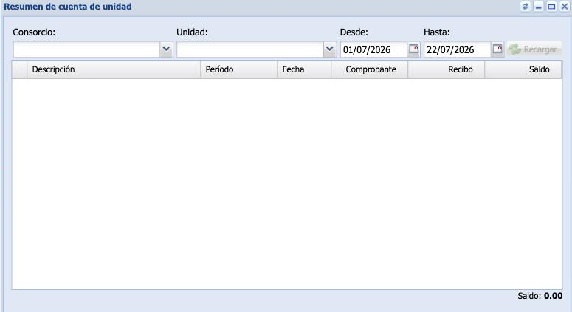
Figura — Resumen de cuenta de unidad
El Resumen de cuenta es la “película” de la unidad. Entre dos fechas, suma cargos y resta pagos, mostrando la evolución del saldo. Permite verificar si una cobranza fue correctamente imputada y conservar la lectura histórica por períodos.
1. Definir la unidad y el rango de fechas.
2. Leer cargos, intereses agrupados por período y pagos aplicados.
3. Hacer doble clic sobre un recibo para ver usuario, comprobantes aplicados y forma de pago.
4. Hacer clic en el encabezado de un período para consultar la composición de deuda al cierre de ese mes.
5. Revisar valor original, saldo pendiente, intereses acumulados e interés del período.
| Herramienta |
Metáfora |
Uso principal |
| Consulta de comprobantes |
Foto |
Composición de la deuda actual y certificados. |
| Resumen de cuenta |
Película |
Evolución temporal e imputación de pagos. |
7.8. Consulta de recibos y cobranzas
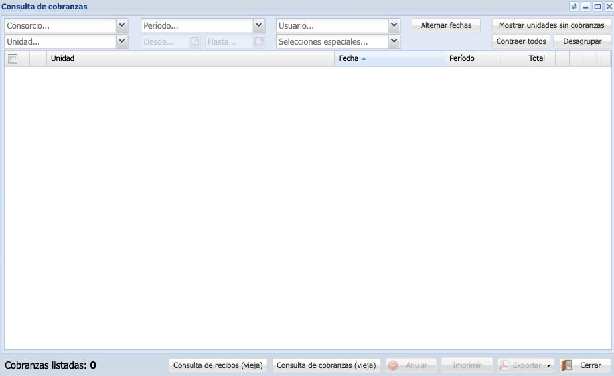
Figura — Consulta de cobranzas
La Consulta de recibos permite recuperar e imprimir comprobantes emitidos después de registrar pagos. La Consulta de cobranzas permite revisar operaciones de cobro y profundizar su detalle. Estas ventanas sostienen la trazabilidad del ingreso y la atención de consultas del propietario.
En la Consulta de cobranzas se selecciona el consorcio, un período o rango de fechas y las unidades, y se visualizan todas las operaciones de cobranza registradas, con la unidad, la fecha, el período aplicado y el total. A la derecha del total hay botones de acción: Resumen de cuenta (abre esa ventana prefiltrada), Comprobantes (trae los del último período de la unidad), Imprimir (muestra el recibo de cobranza con el desglose de conceptos y comprobantes afectados) y Eliminar.
La eliminación solo procede sobre cobranzas del período vigente, porque el sistema contable está blindado por períodos: no puede anularse ni alterarse ningún asiento de un período ya cerrado. Los períodos son ejercicios contables cuyo título lleva un mes calendario (por ejemplo, mayo 2026), pero sus fechas reales pueden no coincidir con ese mes: el período de mayo podría ir del 5 de mayo al 5 de junio. La apertura y el cierre son procedimientos manuales del administrador: al cerrar un período se abre de inmediato el siguiente, de modo que ningún registro queda fuera de un período. Para afectar un registro de un período anterior hay que revertir el período, y esa reversión es imposible si existen operaciones en el período vigente: primero deben anularse todas y, con el período «virgen», recién se habilita la reversión.
- Las operaciones anuladas no se borran: quedan invisibles para terceros pero conservan sus contrasientos contables, lo que asegura trazabilidad. Al anular, el alcance depende del origen: una cobranza registrada de forma independiente (Cobranza simplificada) se anula solo para esa unidad; una cobranza múltiple (Cobranza detallada) arrastra al anularse todos los registros anidados en la misma operación.
7.9. Consulta de cobranzas por concepto
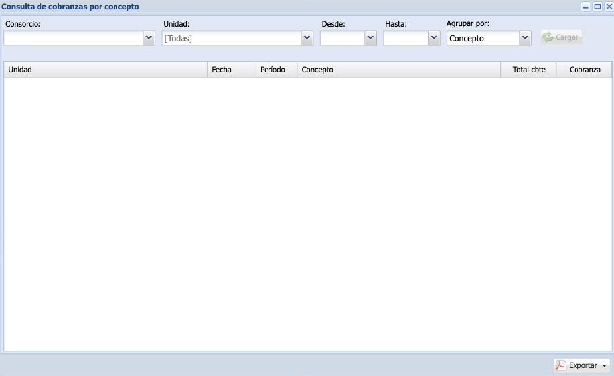
Figura — Consulta de cobranzas por concepto
Esta consulta reorganiza la información de cobranzas según el concepto involucrado. Su finalidad es analítica: permite observar qué cargos fueron cancelados y cómo se distribuyó la recaudación entre categorías de deuda.
Permite ver, por ejemplo, cuánto de lo cobrado se aplicó al concepto ordinario, cuánto al extraordinario, cuánto a intereses y cuánto a redondeo. Es una ventana meramente informativa: no habilita anulaciones ni ninguna otra operación sobre las cobranzas.
7.10. Correos y envíos
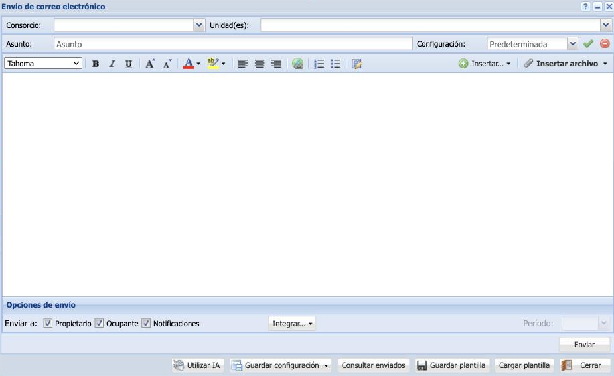
Figura — Envío de correo electrónico
El correo puede dirigirse a propietario, ocupante o dirección de notificaciones, siempre que el mail esté cargado y habilitado para envío en la ficha de la unidad. El editor permite asunto, cuerpo, variables dinámicas, plantillas y botones o enlaces integrados a reportes.
El menú Correo abre dos subopciones, Envío y Consultar enviados, esta última también accesible como acceso directo desde el propio módulo de envío. Global envía los correos desde sus propios servidores a los destinatarios registrados en el listado de unidades. En la parte inferior de la ventana hay tres casillas —Propietario, Ocupante y Notificaciones— que segmentan a qué correos se envía según el rol con que fue registrado cada mail; por ejemplo, para escribir solo a los propietarios basta con destildar Ocupante y Notificaciones.
Un limitante técnico frecuente en soporte es el formato del cuerpo del mensaje. Cuando se copia y pega texto desde un PDF, Word o una página de internet, luce bien pero arrastra codificación que el editor de esta ventana no soporta, y al enviar aparece un cartel de error. En casi todos los casos la causa es esa. Se evita escribiendo directamente en el cuerpo o pasando el texto por una estación intermedia sin formato (un bloc de notas) que lo limpie antes de pegarlo.
- Tres botones enriquecen el correo: «Insertar» coloca variables en el cuerpo (quedan escritas entre guiones bajos, por ejemplo _destinatario_, que al enviarse se reemplaza por el nombre real); «Insertar archivo» adjunta un archivo; e «Integrar» inserta botones que redirigen a un hipervínculo, como el botón Liquidación, que lleva al destinatario a la liquidación de expensas del consorcio de su unidad.
- La consulta de enviados ofrece, por consorcio y con filtros por unidad y fecha, un seguimiento de cada correo. A diferencia de un correo común, aquí se registra además la fecha y hora de recepción y de apertura. Esto constituye un principio probatorio: frente a quien alegue no haber recibido un mail, el administrador cuenta con el reporte de que fue enviado, recibido y abierto.
Elementos documentados
- Variables: destinatario, piso, letra, unidad, tipo, saldo, datos del consorcio, administración, administrador, período y código de registro, entre otras.
- Plantillas propias y plantillas estándar; las estándar pueden copiarse y guardarse sin modificar el original.
- Integración de Aviso, Liquidación, Distribución, Integrada, Recibo, Nota del período y enlaces personalizados.
- Adjuntar reporte como archivo o insertar un enlace a la versión publicada.
- Consulta de envíos anteriores.
Uso de IA para redactar
Figura — Botón "Utilizar IA" en el envío de correo
1. Seleccionar el consorcio y ubicar el cursor en el cuerpo.
2. Presionar Utilizar IA.
3. Indicar un título breve, una síntesis, el tono y si se desean emojis.
4. Aceptar, revisar el texto, eliminar duplicaciones con la plantilla y validar antes de enviar.
Problemas frecuentes y criterios de revisión
| Situación observada |
Causa o explicación probable |
Qué verificar |
| El destinatario no recibe el correo. |
Mail ausente o no habilitado para envío. |
Revisar ficha de unidad y opción de envío. |
| El enlace muestra una versión anterior. |
Se modificó el reporte después de publicarlo. |
Volver a publicar para reemplazar la versión oficial. |
| El correo repite saludo o cierre. |
La IA generó texto completo dentro de una plantilla que ya contenía esos elementos. |
Editar y eliminar duplicados antes de enviar. |
| El adjunto aumenta rechazos o spam. |
El archivo es más pesado que un enlace. |
Considerar el botón con enlace cuando la publicación ya existe. |