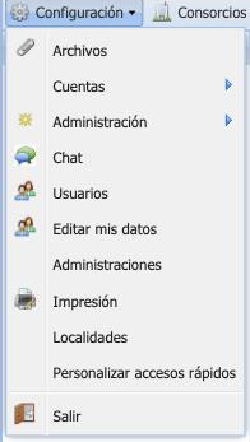
Figura — Menú Configuración general
| Resumen ejecutivo Este menú reúne los datos que definen quién opera el sistema y cómo se presenta institucionalmente la administración. Sus configuraciones se reutilizan en liquidaciones, recibos, comunicaciones y movimientos de efectivo. |
| Pregunta que responde ¿Quién usa el sistema, con qué identidad y qué datos institucionales se proyectan en los documentos? |
Las ventanas documentadas son Usuarios, Administración y la configuración del membrete. Algunas demostraciones corresponden a versiones anteriores del editor visual, pero conservan valor conceptual.
5.1. Usuarios
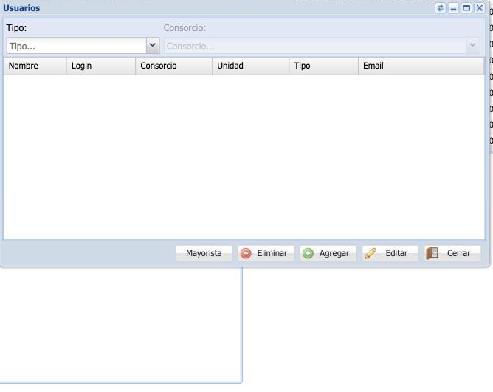
Figura — Ventana Usuarios
Cada persona de la oficina debe trabajar con un usuario propio. La identidad individual permite atribuir registros, diferenciar responsabilidades y asociar una caja de efectivo a quien opera. El sistema distingue perfiles como administrativo y administrador; también existen perfiles de proveedor, gestor de cobro o propietario con accesos acordes a su rol.
Campos y datos documentados
- Nombre para mostrar.
- Nombre de inicio de sesión.
- Correo electrónico.
- Tipo de usuario.
- Caja de efectivo asociada.
- CUIT, matrícula, dirección, localidad, código postal y número de documento.
- Contraseña y confirmación de contraseña.
Procedimiento: completar o crear un usuario
1. Ingresar en Configuración general > Usuarios.
2. Filtrar por el tipo de usuario y ubicar el registro propio o el que se desea editar.
3. Presionar Editar y completar los datos personales, profesionales y la caja asociada.
4. Para cambiar la contraseña, escribirla en ambos campos de validación.
5. Para incorporar a otra persona, usar Agregar, definir nombre, inicio de sesión, correo, tipo y caja principal.
6. Guardar y repetir el proceso por cada integrante que necesite acceso independiente.
Problemas frecuentes y criterios de revisión
| Situación observada |
Causa o explicación probable |
Qué verificar |
| Varias personas usan el mismo acceso. |
Se pierde atribución de operaciones y control de responsabilidades. |
Crear un usuario por persona y evitar compartir credenciales. |
| Un movimiento de efectivo queda asociado a una caja incorrecta. |
La caja vinculada al usuario no fue revisada. |
Verificar la caja de efectivo en la ficha del usuario antes de operar. |
| El nombre de inicio de sesión entra en conflicto. |
Se eligió un identificador demasiado genérico. |
Usar un nombre suficientemente distintivo dentro del sistema. |
5.2. Administración
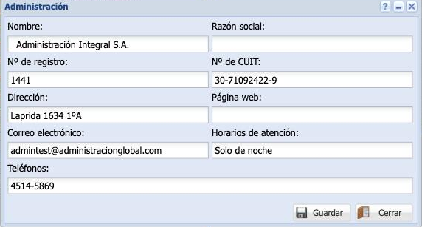
Figura — Configuración general > Administración > Datos
La ficha de Administración contiene los datos institucionales de la oficina, distintos de los datos del usuario individual. Estos datos se utilizan en las liquidaciones y comunicaciones: nombre público, razón social, dirección, correo y demás información de contacto.
Procedimiento básico
1. Ingresar en Configuración general > Administración.
2. Completar la pestaña General con nombre de fantasía, razón social, domicilio, correo y demás datos de contacto.
3. Guardar y verificar posteriormente la salida en una liquidación de prueba.
5.3. Membrete institucional
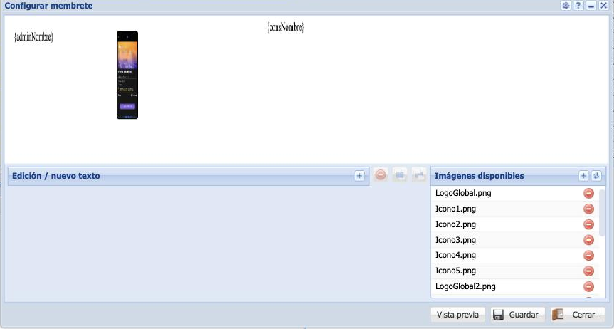
Figura — Editor de membrete institucional
El membrete es la cabecera visual de los reportes. La versión documentada permite organizar texto e imagen en hasta tres filas, con columnas izquierda, centro y derecha, definiendo anchos porcentuales y tamaño de letra. Una demostración anterior muestra un editor libre con lienzo, bloques de texto e imágenes; ambos enfoques expresan el mismo principio: separar el contenido institucional de la liquidación para reutilizarlo.
Procedimiento documentado
1. Abrir Configuración general > Administración y pasar a Membrete.
2. Redactar el texto de cada fila y definir cuántas columnas utiliza.
3. Asignar el ancho porcentual de las columnas y ajustar el tamaño de letra.
4. En la subpestaña Imagen, cargar un logo JPG o PNG, elegir ubicación y ancho en centímetros.
5. Guardar y verificar la aplicación en un reporte.
| Lectura experta El membrete no es solamente un recurso estético. Es un dato maestro de representación: una modificación puede afectar múltiples documentos. Por eso conviene validarlo mediante una impresión de prueba antes de utilizarlo en una publicación mensual. |